VirtualDJ 2026: Guía Definitiva para Comprar, Instalar y Configurar tu Licencia
¿Quieres empezar a mezclar con el software para DJs más popular del mundo pero te pierdes entre tantas opciones de licencia? ¿Free, Home, Pro, Infinity? Elegir mal puede costarte dinero o limitarte justo cuando más lo necesitas.
En este artículo de Portal DJ, te explicamos paso a paso cuál es la licencia perfecta para ti, cómo comprarla de forma segura y la configuración esencial que debes aplicar nada más instalar VirtualDJ 2026.
1. ¿Qué licencia de VirtualDJ necesito?
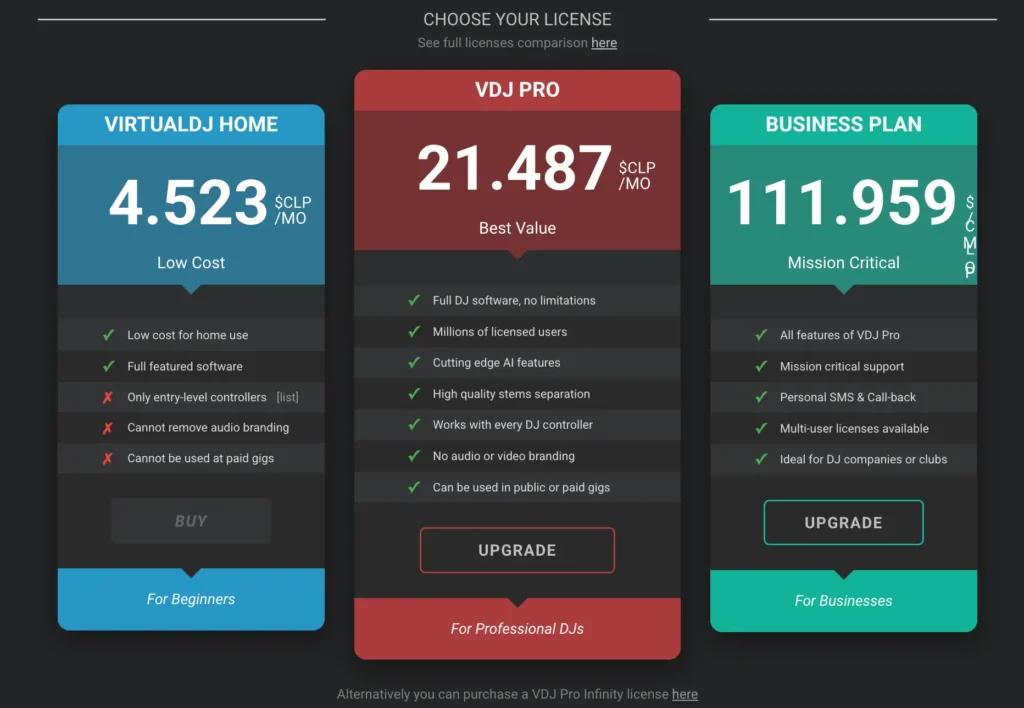
Lo primero es ir siempre a la fuente oficial: virtualdj.com. Evita sitios de terceros o «cracks», ya que las licencias son intransferibles y abundan las estafas. Una vez en la web, encontrarás varias opciones. Aquí te las desglosamos para que no gastes de más:
Usuario Principiante (Gratis)
Si no utilizas equipos profesionales (como controladoras o mixers) y mezclas solo con teclado y ratón, VirtualDJ es 100% gratis. Es la opción ideal para aprender las bases de la mezcla sin invertir un solo centavo.
Licencia Home
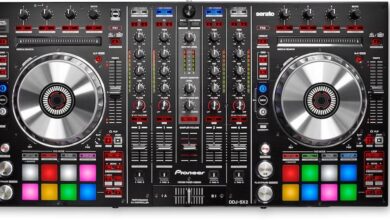
Diseñada para el «Bedroom DJ». Si tienes una controladora básica de gama de entrada y solo tocas en tu habitación, esta es tu opción.
- Ojo: No elimina los logos ni las marcas de agua en el video/audio.
- Limitación: No funciona con controladores de gama alta. Puedes consultar la lista de compatibilidad en la web oficial (por ejemplo, verás que equipos sencillos como el FLX2 sí aparecen, pero otros profesionales no).
Licencia Pro (La Recomendada)
Es la que usamos la mayoría de los DJs profesionales. Si ganas dinero pinchando, esta es la obligatoria.
- Compatibilidad total: Funciona con cualquier controladora. Si vas a un club que ya tiene equipo, solo conectas tu ordenador y listo.
- Sin marcas de agua: Elimina logos visuales y auditivos.
- Funciones avanzadas: Acceso total a herramientas como la Inteligencia Artificial de la versión 2026.
Licencia Business
Pensada para empresas. Si tienes una academia de DJs o eres dueño de un club (o varios) y necesitas licenciar múltiples equipos, esta opción te permite cubrir todos los puestos de tus locales o alumnos.
2. El Secreto del Ahorro: Pro vs. Pro Infinity
Aquí es donde muchos cometen el error financiero. Al comprar la versión Pro, verás opciones de suscripción:
- Pago mensual: Aprox. $19 USD/mes.
- Pago anual: Aprox. $199 USD/año.
Sin embargo, existe la Licencia Pro Infinity de $299 USD. Esta modalidad es un pago único de por vida. Si haces cuentas, en menos de dos años de suscripción ya habrás gastado más de lo que cuesta la Infinity. A largo plazo, es la mejor inversión: pagas una vez y te olvidas de cuotas para siempre.
3. Proceso de Compra e Instalación
- Registro: Usa un correo electrónico real y al que tengas acceso permanente, ya que tu licencia quedará vinculada a él de por vida.
- Pago: Recomendamos usar PayPal para mayor seguridad.
- Tip del video: Al seleccionar el país en el formulario de pago, asegúrate de revisar cómo afecta el cambio de moneda e impuestos a tu precio final.
- Descarga: Una vez comprado, ve a la sección «Mis Licencias» en la web para confirmar que está activa. Luego, ve a «Descargar» y elige la versión para tu sistema operativo (Mac o PC).
4. Activación y Primera Configuración
Una vez instalado el software, al abrirlo te pedirá iniciar sesión.
- Ingresa el mismo correo de la compra.
- Recibirás un link de confirmación a tu email. Haz clic en él para validar tu máquina.
Configuración Esencial para Profesionales
Para que tu VirtualDJ luzca y funcione como el de un pro, ajusta lo siguiente nada más entrar:
- Eliminar el Logo de Video: Ve a Opciones > Video > Video Logo y marca NO. Esto quitará el logo de VirtualDJ que aparece en las pantallas si mezclas video.
- Limpiar la Pantalla de Video: En Opciones > Video, desmarca Use Video Skin. Esto elimina las formas de onda y carátulas de la salida de video, dejando solo el videoclip limpio para proyectar.
- Activar la Interfaz Pro: En el selector de diseño (arriba en la interfaz), elige PRO. Esto habilitará la vista de los Stems 2.0, efectos y todas las características avanzadas que acabas de pagar.
¿Listo para mezclar? Ahora ya tienes tu VirtualDJ 2026 legal, instalado y optimizado. Si quieres aprender a mapear tu controlador o exprimir al máximo los efectos con IA, déjanos un comentario.
Y recuerda suscribirte a Portal DJ para más tutoriales.