
Guía 2026: Cómo Instalar el Numark DJ2GO2 Touch en macOS e iOS (Serato, VirtualDJ y djay Pro)

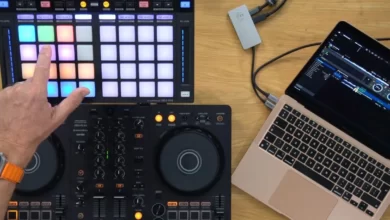
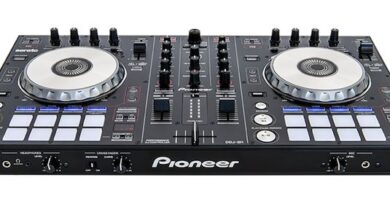
¿Buscas la máxima portabilidad para tus mezclas en 2026? El Numark DJ2GO2 Touch sigue siendo el rey de los controladores de bolsillo. En este tutorial de Portal DJ, te enseñamos paso a paso cómo configurar este potente dispositivo en un MacBook y en un iPhone, cubriendo los tres software más populares del año: Serato DJ Lite, VirtualDJ 2026 y djay Pro.
🔌 Lo que necesitas antes de empezar: Conectividad
Para lograr una conexión estable entre tu controlador y tus dispositivos modernos, la clave está en el adaptador.
- Para MacBook y iPhone modernos (USB-C): Necesitarás un adaptador de USB-C a USB-A. Conecta el cable USB del Numark al adaptador y este último a tu dispositivo.
- Para iPhone antiguos: Si tu modelo usa puerto Lightning, requerirás un adaptador Lightning a USB (tipo Camera Adapter) para asegurar la transferencia de datos y energía.

1. Configuración en macOS con Serato DJ Lite
Serato sigue siendo un estándar en la industria. Sigue estos pasos para una integración plug-and-play:
- Instalación previa: Asegúrate de tener instalado Serato DJ Lite en tu Mac. (Consulta nuestra guía de instalación si aún no lo tienes).
- Conexión: Conecta el Numark DJ2GO2 Touch a tu Mac mediante el adaptador.
- Sincronización: Abre el programa y espera unos segundos. Cuando la barra amarilla de carga inferior desaparezca, el hardware estará listo.
- Configuración de Audio: Si no tienes altavoces externos y quieres usar los del MacBook:
- Ve a la tuerca de configuración (arriba a la derecha).
- Entra en la pestaña Audio.
- Marca la casilla «Usar parlantes del laptop» (Use Laptop Speakers).

¡Listo! Dale play y empieza a mezclar.
2. Configuración en macOS con VirtualDJ 2026
Para los usuarios de VirtualDJ 2026, el proceso es igual de sencillo, pero requiere atención a las licencias.
- Requisito Vital: Debes contar con una licencia Home o Pro. En Portal DJ recomendamos la versión Profesional para evitar marcas de agua en video y limitaciones de audio.
- Paso a paso:
- Abre VirtualDJ 2026.
- Conecta el controlador vía USB.
- Detección automática: El software reconocerá el dispositivo inmediatamente.
- Salida de Audio: Aparecerá una ventana emergente preguntando qué salida usar. Selecciona «Altavoces del computador» si quieres monitorear directamente desde tu Mac.
Nota: VirtualDJ 2026 mapea automáticamente todas las funciones, incluyendo el Crossfader y las perillas de ganancia, reflejando el movimiento físico en la pantalla al instante.
3. Portabilidad Extrema: Configuración en iPhone con djay Pro
Lleva tu fiesta a cualquier lugar usando solo tu teléfono.
- App y Suscripción: Asegúrate de tener la última versión de djay Pro y una suscripción activa.
- Conexión Directa: Conecta el adaptador al iPhone.
- Verificación:
- Toca el logo de djay Pro en la parte superior central de la app.
- Busca el tic de verificación junto a la configuración de hardware.
- Si ves «Numark DJ2GO2 Touch» en la lista, ¡estás conectado!

Conclusión
El Numark DJ2GO2 Touch demuestra que el tamaño no limita la funcionalidad. Ya sea que uses Serato en tu estudio casero, VirtualDJ 2026 para eventos profesionales o djay Pro para mezclar en la carretera con tu iPhone, este controlador se adapta a todo.
¿Te sirvió esta guía? No olvides suscribirte al canal de YouTube de Portal DJ y dejarnos un like gigante. Si tienes dudas sobre cómo adquirir las licencias mencionadas, ¡déjanos un comentario!