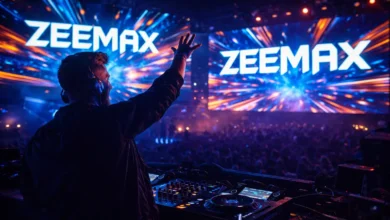
Baixe o Melhor Pacote de Recursos e Modelos Grátis para OBS (Ideal para DJs)
Para melhorar suas transmissões ao vivo de maneira profissional, o Portal DJ criou um pacote de recursos e modelos gratuitos para OBS Studio. Este pacote inclui fundos em movimento, molduras animadas para webcam, transições Stinger exclusivas e compilações do Serato. É a ferramenta definitiva para DJs que buscam se destacar em seus streams sem custo adicional.
Outros pacotes disponíveis: Crie sua conta My Portal DJ e acesse mais recursos para DJs.
O que o pacote de recursos do Portal DJ inclui?
Este material foi projetado para facilitar o trabalho visual do DJ, permitindo criar cenas imersivas e dinâmicas. A seguir, detalhamos os componentes incluídos e seu impacto em seu setup:
| Tipo de Recurso | Descrição do Material | Uso Recomendado no Stream |
| Fundos Animados | Arquivos multimídia horizontais com movimento constante (ex. Vinil 1). | Ideal como camada base na cena, logo atrás do DJ. |
| Molduras Animadas | Overlays multimídia com bordas dinâmicas. | Para destacar e profissionalizar a webcam principal. |
| Molduras Fixas | Imagens estáticas (.PNG) com transparências. | Perfeito para câmeras secundárias ou transmissões mais minimalistas. |
| Transições Stinger | Animações de mudança de cena fluidas. | Mudanças profissionais entre a visão do DJ e outras telas. |
| Recursos Serato | Compilação de material visual da marca Serato. | DJs da plataforma que buscam mostrar integração de marca. |
Como instalar fundos e molduras no OBS Studio passo a passo?
Configurar esses overlays em seu software de streaming é um processo rápido e simples. Siga estas instruções para integrar os fundos com sua câmera:
- Crie uma nova cena no OBS Studio usando o botão “+“”.
- Adicione sua câmera principal: Selecione “Dispositivo de captura de vídeo” e insira sua webcam (você pode ajustar ou recortar a imagem mantendo pressionada a tecla ALT).
- Insira seu fundo: Vá para “Fonte de mídia”, nomeie-a (por exemplo, “Fundo Vinil”) e marque a caixa de “Loop” para que a animação nunca pare. Em seguida, procure o arquivo em suas pastas.
- Ordene as camadas visuais: Arraste a fonte do seu fundo para baixo para que a câmera do DJ fique em primeiro plano.
- Integre a moldura: Repita o passo de “Fonte de mídia” para selecionar uma moldura animada. Posicione-a e ajuste seu tamanho até que enquadre perfeitamente com sua câmera.
Como ajustar corretamente uma transição Stinger?
As transições Stinger proporcionam o corte televisivo definitivo aos seus sets ao vivo, mas um erro comum é não ajustar os tempos, fazendo com que a mudança pareça abrupta. Para configurá-lo bem:
- Vá para as configurações de transições e selecione “Adicionar Stinger”.
- Nomeie a transição e carregue o arquivo da pasta do pacote.
- Faça uma Pré-visualização. Se você notar que o corte ocorre antes que a animação cubra a tela, você deve aumentar o atraso.
- Configurar o valor em 1000 milissegundos geralmente é o ponto exato para que a transição entre ambas as cenas pareça natural e completamente fluida.
Atualize seu setup hoje mesmo e eleve a qualidade visual de suas sessões musicais em qualquer plataforma baixando este pacote nos links oficiais do Portal DJ 👇.
BAIXAR MATERIAL PARA OBS GRÁTIS VIA MEGA
BAIXAR MATERIAL PARA OBS GRÁTIS VIA GOOGLE DRIVE
Senha: www.portaldj.cl