
Cómo Solucionar el Lag y Congelamiento de Videos en Virtual DJ 7
¿Te ha pasado que, en medio de una mezcla visual, el video se congela o va lento mientras el audio sigue sonando? No hay nada más frustrante para un Video DJ que el lag arruine la experiencia visual de tu set.
Si utilizas Virtual DJ 7 y notas que los videos se pegan al dar «play» o que el rendimiento gráfico no es fluido, este tutorial es para ti. A continuación, te explicamos cómo optimizar el rendimiento de tu tarjeta de video mediante un ajuste sencillo en el registro de Windows.
Importante: Este tutorial es compatible con Windows 7, Windows 8, Windows 8.1 y Windows 10.
⚠️ Antes de empezar
Vamos a realizar cambios en el Editor del Registro de Windows. Sigue los pasos al pie de la letra y en el orden indicado para garantizar que la configuración funcione correctamente. Asegúrate de tener Virtual DJ cerrado antes de comenzar.
Paso 1: Abrir el Editor del Registro
- En tu teclado, presiona la tecla Windows o ve al botón de Inicio.
- Escribe la palabra
regediten el buscador. - Haz clic en el icono del Editor del Registro que aparece.
Paso 2: Navegar a la carpeta de Virtual DJ
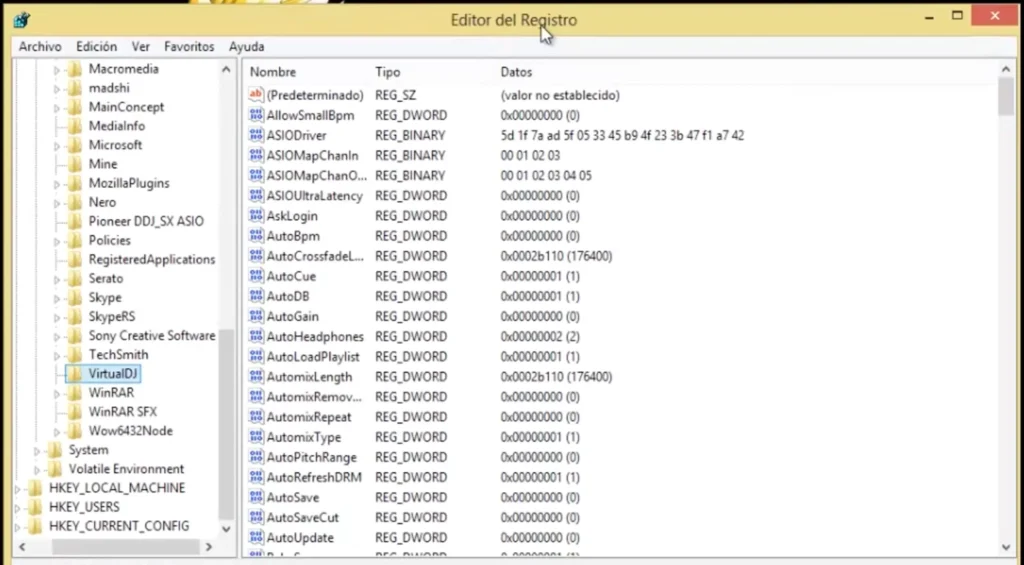
Una vez abierta la ventana del editor, verás unas carpetas en el panel izquierdo. Debes navegar siguiendo esta ruta:
- Busca y despliega la carpeta
HKEY_CURRENT_USER. - Dentro de ella, busca la carpeta
Software. - Finalmente, localiza y haz clic en la carpeta
VirtualDJ.
Al hacer clic en VirtualDJ, verás una lista de archivos y configuraciones en el panel derecho de la ventana.
Paso 3: Configurar la Memoria de Video (VideoMemMax)
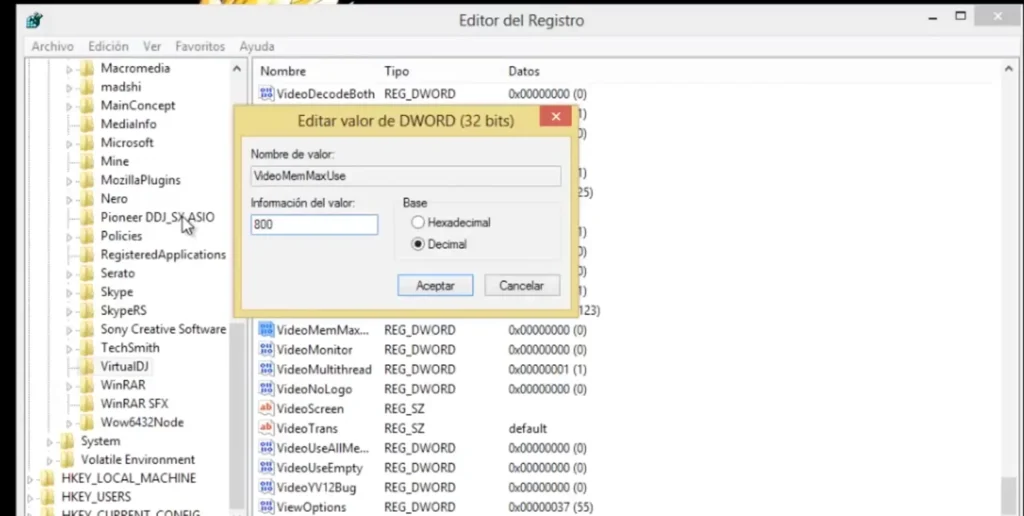
Busca en la lista derecha el archivo llamado VideoMemMax.
- Haz doble clic sobre
VideoMemMax. - En la ventana que se abre, cambia la opción «Base» de Hexadecimal a Decimal.
- En el campo «Información del valor», borra lo que haya y escribe
800. - Haz clic en Aceptar.
Paso 4: Corregir el Bug YV12 (VideoYV12Bug)
Ahora busca en la misma lista el archivo llamado VideoYV12Bug (en el video se menciona como «YV12», pero técnicamente se refiere al códec de color YV12).
- Haz doble clic sobre
VideoYV12Bug. - Al igual que antes, cambia la «Base» a Decimal.
- En «Información del valor», cambia el número a
1. - Haz clic en Aceptar.
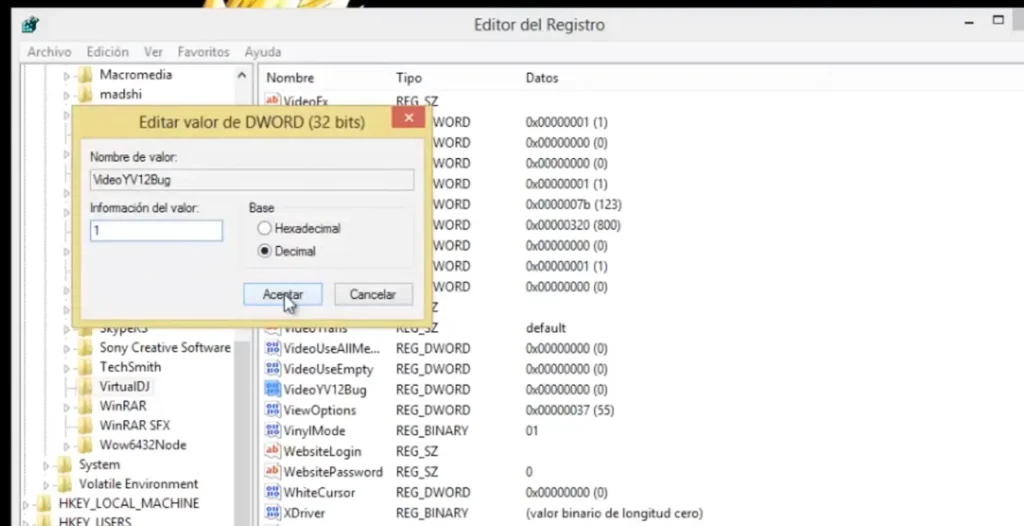
Nota: Es crucial realizar el Paso 3 antes que el Paso 4 para que la configuración surta efecto.
Paso 5: ¡Prueba tu Virtual DJ!
Cierra el editor del registro y abre tu Virtual DJ 7. Carga un video y notarás inmediatamente la diferencia: la reproducción debería ser fluida y sin esos molestos tirones o congelamientos.
¿Sigues con problemas?
Si después de estos pasos sigues experimentando lentitud, verifica que estás exportando o renderizando tus videos en un formato óptimo para Virtual DJ. A veces, un códec muy pesado puede saturar incluso a una buena tarjeta gráfica.
¡Esperamos que este truco te ayude a mejorar tus sesiones visuales!