
TagScanner para DJs: Cómo Editar Etiquetas de Canciones de Forma Masiva
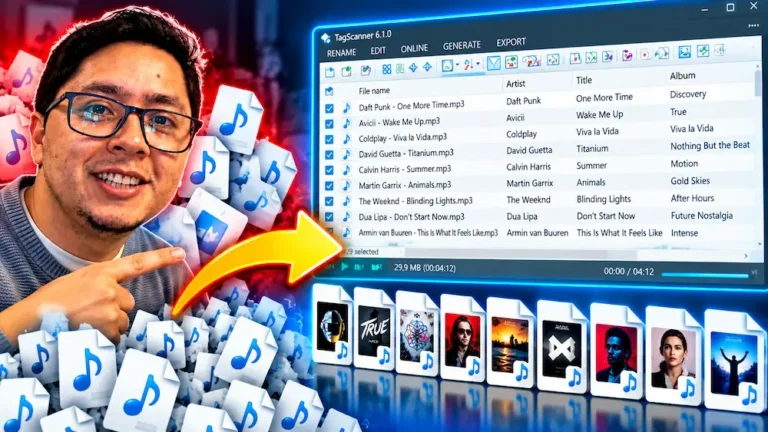
TagScanner es un software especializado en la organización y gestión de archivos de audio que permite a los DJs modificar la información interna (etiquetas o metadatos) y renombrar pistas musicales de forma masiva. Utilizar esta herramienta optimiza directamente el flujo de trabajo en programas profesionales de mezcla como Serato DJ, Virtual DJ y Traktor, asegurando que cada archivo cuente con los datos exactos de artista, título, álbum y carátula.
Mantener una librería musical ordenada es fundamental para encontrar canciones rápidamente durante una sesión en vivo. Cuando descargas o recibes música que solo tiene información en el nombre del archivo pero carece de etiquetas internas (conocidas como etiquetas ID3), los buscadores de los softwares para DJ no pueden indexar ni filtrar correctamente por artista o título. TagScanner soluciona este problema automatizando el traspaso de datos entre el nombre del archivo y las etiquetas en pocos segundos.
En este tutorial paso a paso de Portal DJ, aprenderás a descargar e instalar TagScanner en español, configurar esquemas de lectura para distintos formatos de nombres de archivo, limpiar numeraciones innecesarias y gestionar las portadas de disco en tus pistas.
Qué vas a lograr y qué necesitas
Antes de comenzar con la configuración de tus carpetas musicales, revisa los elementos necesarios y los objetivos técnicos que cubrirás en esta guía práctica.
Qué vas a lograr con este tutorial
- Instalación configurada: Descargar e instalar TagScanner en su versión adecuada (como la arquitectura de 64 bits) configurada en idioma español.
- Etiquetado automático por lote: Extraer el nombre del artista y el título de la canción directamente desde el nombre del archivo hacia las etiquetas internas de forma masiva.
- Adaptación de esquemas: Invertir y personalizar el orden de lectura cuando los archivos tengan primero el título y luego el artista.
- Limpieza de archivos: Eliminar números de pista residuales (como “01”, “02”, “03”) tanto de las etiquetas como de los nombres de archivo originales.
- Gestión de carátulas: Agregar o eliminar imágenes de disco (portadas de álbum) en múltiples canciones simultáneamente.
Qué necesitas para empezar
- Un computador con sistema operativo compatible para ejecutar el instalador de TagScanner.
- El archivo instalador de TagScanner (eligiendo la versión correspondiente a tu sistema, por ejemplo, x64 para equipos de 64 bits).
- Una o varias carpetas con archivos de audio que necesites organizar para tu librería de Serato DJ, Virtual DJ o Traktor.
- Una imagen en tu computador (en caso de que desees estandarizar o agregar una carátula de disco personalizada a tus pistas).
Resumen de funciones principales en TagScanner
El programa divide sus herramientas según el tipo de modificación que necesites realizar sobre tus archivos de audio. La siguiente tabla detalla los módulos utilizados en este flujo de trabajo:
| Módulo / Función en TagScanner | Objetivo Principal | Uso práctico para el DJ |
| Etiqueta desde archivo | Extraer datos del nombre del archivo hacia los metadatos internos. | Rellenar campos vacíos de Artista y Título usando el texto separado por guiones en el archivo. |
| Nombres de archivos (Renombrar) | Modificar el nombre físico del archivo usando la información de las etiquetas. | Limpiar números de lista (“01”, “02”) dejando el archivo limpio como Artista - Título. |
| Etiqueta manual | Editar campos específicos o incrustar elementos visuales de forma directa en un lote. | Agregar una carátula de disco personalizada o borrar imágenes no deseadas de las canciones. |
Paso 1: Cómo descargar e instalar TagScanner en español
El primer paso consiste en obtener el ejecutable correcto según las características técnicas de tu equipo y configurar el idioma durante la instalación para facilitar el uso de las herramientas.
- Selecciona tu versión: Ingresa a la página de descarga de TagScanner y elige la versión compatible con tu sistema. Si tu computador es de 64 bits, selecciona explícitamente la opción x64 e inicia la descarga.
- Ubica el archivo descargado: Una vez finalizada la descarga en tu navegador, haz clic en la flecha de opciones del archivo y selecciona Mostrar en carpeta.
- Ejecuta con permisos: Haz clic derecho sobre el archivo instalador descargado y presiona en la opción Ejecutar como administrador para iniciar el asistente de instalación.
- Avanza en el asistente: Presiona el botón Siguiente de forma consecutiva a través de las pantallas iniciales de configuración.
- Configura el idioma en español: En la ventana de selección de idioma, despliega las opciones y elige Hispanic (Español).
- Completa la instalación: Presiona Siguiente para que el programa se instale en tu sistema. Al terminar, haz clic en Finalizar, cierra las ventanas del navegador o carpetas abiertas y espera a que TagScanner se ejecute automáticamente en pantalla.
Paso 2: Cómo pasar el nombre de archivo a las etiquetas (Estructura Artista – Título)
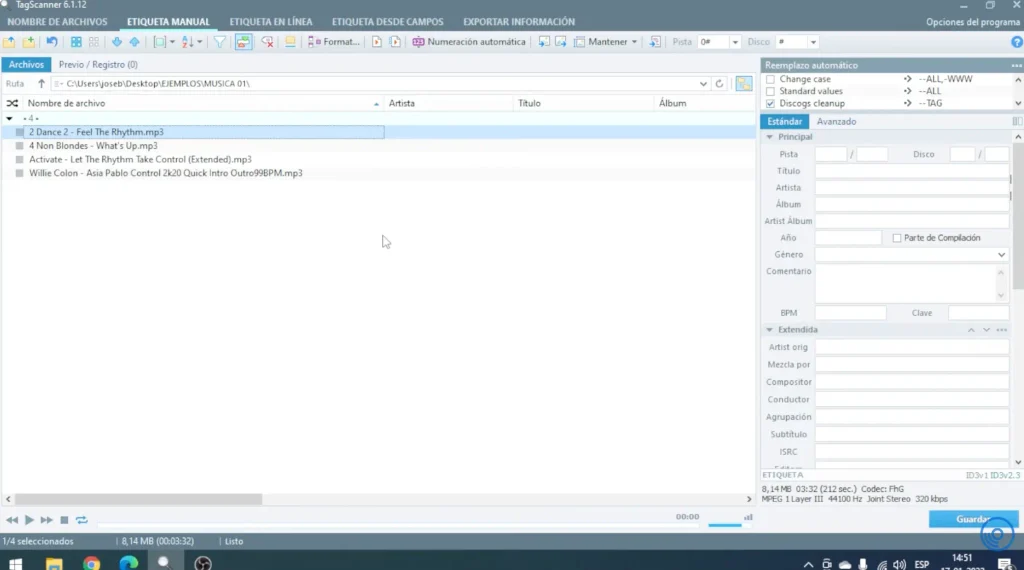
El caso más habitual al organizar música es encontrarse con canciones que tienen toda la información escrita en el nombre del archivo (por ejemplo, Artista - Título.mp3), pero cuyas columnas internas de artista, título o álbum están completamente en blanco.
- Importa tu carpeta musical: Dentro de la interfaz de TagScanner, presiona el icono con el signo + (Agregar carpeta), navega por tu computador y selecciona la carpeta que contiene las canciones que deseas editar.
- Verifica el estado de los archivos: Observa la lista cargada. Verás que solo aparece información en la columna de nombre de archivo, sin datos en artista o título. Fíjate cómo está estructurado el texto: en este primer caso, aparece primero el nombre del artista, luego un guion y finalmente el título de la canción.
- Selecciona el lote completo: Selecciona todas las canciones de la lista que comparten esta misma estructura.
- Accede a la herramienta de conversión: Dirígete a la sección llamada Etiqueta desde archivo (o etiqueta de este campo).
- Revisa el esquema de lectura: Asegúrate de que en el campo Esquema de nombre de archivo esté marcado el orden exacto: primero
%artist%(Artista), separado por el guion, y luego%title%(Título). - Aplica los cambios masivos: Presiona el botón Generar. Automáticamente, TagScanner reconocerá que todo el texto ubicado antes del guion corresponde al nombre del artista y todo lo que está después del guion corresponde al título de la canción, rellenando las etiquetas de todos los temas seleccionados al instante.
Paso 3: Cómo etiquetar cuando el archivo tiene el orden invertido (Título – Artista)
En muchas ocasiones, las carpetas descargadas traen la estructura invertida: primero aparece el nombre de la canción, seguido de un guion y luego el nombre del artista. Si aplicas la configuración por defecto, los datos quedarán cruzados en tu software DJ.
- Limpia el área de trabajo anterior: Si aún tienes archivos del proceso previo en pantalla, selecciónalos, haz clic derecho sobre ellos y elige la opción Quitar. Esto solo los retira de la vista del programa sin borrarlos de tu disco duro.
- Carga la nueva carpeta: Presiona nuevamente en el botón de carpeta con el signo + y selecciona el directorio que contiene los temas con el orden invertido.
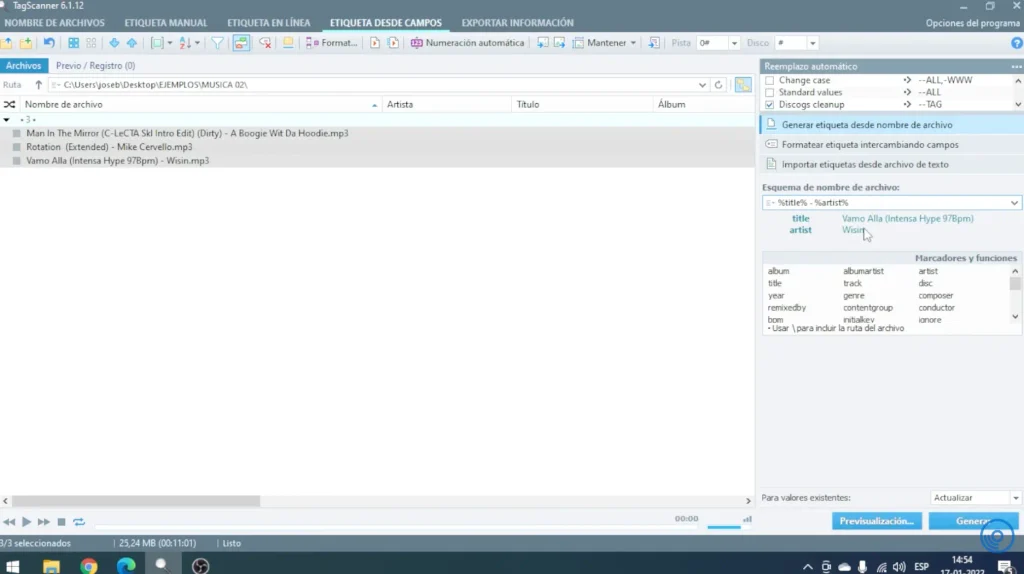
- Detecta el error de lectura previa: Al seleccionar todos los archivos con el esquema anterior, notarás en la vista previa que el programa interpreta los datos al revés (por ejemplo, asignando erróneamente como título “Wisin” y como artista “Vamos allá”).
- Invierte el esquema de nombre de archivo: Dirígete a la caja de Esquema de nombre de archivo para dar vuelta los campos. Selecciona la etiqueta de artista (
%artist%), córtala, escribe el guion separador en la posición final y pega la etiqueta de artista después de la etiqueta de título (%title%). - Genera las etiquetas corregidas: Verifica que el esquema indique que la primera frase antes del guion es el título y lo que viene después es el artista. Presiona en Generar para que el programa asigne cada dato en su columna correspondiente de forma masiva.
Paso 4: Cómo eliminar números al principio de las canciones y renombrar archivos
Otro escenario muy frecuente es recibir listas de canciones o álbumes numerados (por ejemplo, 01 Artista - Título, 02 Artista - Título, 03 Artista - Título). Si importas esto directamente, el número se colará dentro de la etiqueta del nombre del artista, dificultando la búsqueda alfabética en Serato DJ, Virtual DJ o Traktor.
Parte A: Quitar la numeración de la etiqueta del artista
- Importa los archivos numerados: Quita la selección anterior con clic derecho en Quitar y carga la nueva carpeta usando el botón +.
- Configura el esquema base: Selecciona los temas y asegúrate de que el esquema de nombre de archivo tenga primero al artista y luego el título. Notarás que en la vista previa el artista queda registrado incluyendo el número (ejemplo:
01 Nombre del Artista,02 Nombre del Artista). - Aísla el número mediante un espacio: Para que TagScanner ignore automáticamente ese
01,02o03, ubícate justo antes del marcador de artista en el esquema de nombre de archivo y agrega un espacio. De esta forma, el programa entiende que el nombre real del artista comienza recién después del primer espacio. - Guarda la etiqueta limpia: Presiona en Generar. Verás que la columna de artista ahora contiene únicamente el nombre limpio, sin números al inicio.
Parte B: Eliminar los números del nombre físico del archivo
Una vez que las etiquetas internas están limpias y sin números, puedes usar esa misma información corregida para limpiar el nombre del archivo original de forma masiva:
- Cambia al módulo de renombrado: Dirígete a la pestaña o sección Nombres de archivos.
- Selecciona todas las pistas: Marca todas las canciones de la lista que acabas de corregir.
- Define el formato de salida: Fíjate que el esquema de salida esté marcado como Artista – Título (primero artista, luego guion y luego título).
- Ejecuta el cambio: Presiona el botón Renombrar. TagScanner tomará la información limpia de las etiquetas recién creadas y reescribirá los nombres de los archivos, eliminando definitivamente el
01,02y03de tu carpeta.
Paso 5: Cómo agregar o eliminar imágenes de disco (carátulas) masivamente
Además del texto, TagScanner permite personalizar la parte visual de tus archivos agregando el arte de tapa o limpiando carátulas promocionales que no deseas que aparezcan en las pantallas de tus reproductores o software DJ.
Para agregar una imagen de disco a múltiples canciones
- Selecciona los archivos: Marca todas las canciones a las que deseas incorporarles la carátula.
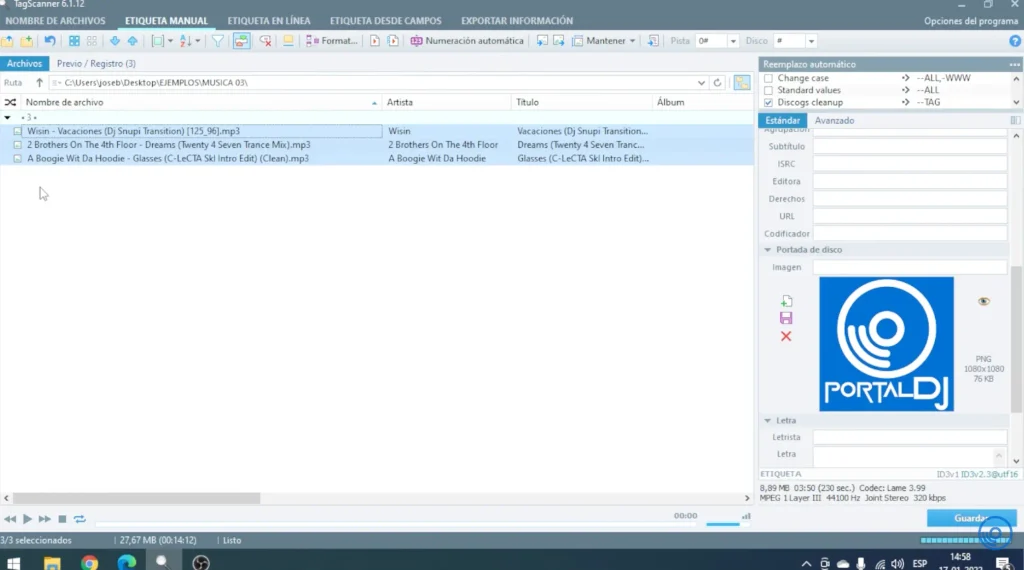
- Abre el editor manual: Dirígete a la pestaña Etiqueta manual y desplázate hacia abajo en el panel de información hasta encontrar el recuadro de arte de disco.
- Carga la imagen: Haz clic en la opción para agregar imagen, busca en las carpetas de tu computador el archivo gráfico que deseas utilizar y selecciónalo.
- Guarda los cambios: Presiona en Guardar (y confirma nuevamente en Guardar si el programa lo solicita). Todas las canciones seleccionadas quedarán inmediatamente con la nueva imagen de disco incrustada.
Para eliminar imágenes de disco no deseadas
- Selecciona las pistas afectadas: Si cargaste una carpeta cuyas canciones traen portadas que no quieres que aparezcan, selecciona todos los archivos en la lista.
- Borra la carátula: En la sección de imagen dentro de Etiqueta manual, haz clic sobre el botón con forma de X junto a la portada.
- Aplica la limpieza: Presiona el botón Guardar. Con este paso, ninguna de las canciones seleccionadas conservará imágenes de disco en sus metadatos.
Errores comunes al editar etiquetas en TagScanner
Al trabajar con modificaciones por lote, un pequeño descuido en la configuración puede alterar decenas de canciones a la vez. Evita estos fallos habituales:
- No revisar el orden del guion antes de generar: Aplicar el esquema por defecto (
Artista - Título) en carpetas que vienen ordenadas comoTítulo - Artistaintercambiará toda la información en tu librería, haciendo que el título figure como cantante. - Olvidar el espacio previo en archivos numerados: Si tus archivos empiezan con
01,02y no colocas un espacio antes de la variable de artista en el esquema, todos tus artistas quedarán indexados bajo el número “0” en lugar de su letra correspondiente en Serato, Virtual DJ o Traktor. - Cambiar de carpeta sin quitar los archivos anteriores: Si agregas nuevas carpetas sin usar la opción Quitar (clic derecho) sobre los temas ya trabajados, puedes terminar aplicando esquemas nuevos o carátulas equivocadas a canciones que ya habías dejado listas.
- Cerrar el programa sin presionar Guardar en Etiqueta Manual: Al agregar o quitar carátulas con la X, el cambio no se escribe en el archivo MP3 hasta que presionas explícitamente el botón Guardar en la parte inferior del panel.
Preguntas frecuentes
¿Para qué sirve editar las etiquetas de las canciones con TagScanner? Editar las etiquetas (metadatos como artista, título y álbum) sirve para organizar tu librería musical de forma estructurada. Esto permite encontrar las canciones mucho más rápido al navegar en los buscadores de programas profesionales como Serato DJ, Virtual DJ o Traktor.
¿Cómo poner TagScanner en español durante la instalación? Durante el proceso de instalación del programa, tras avanzar con el botón “Siguiente”, aparecerá un menú desplegable de idioma. Allí debes seleccionar la opción Hispanic, la cual instala toda la interfaz de TagScanner en español.
¿Cómo quitar los números (01, 02, 03) del nombre del artista en TagScanner? En la herramienta “Etiqueta desde archivo”, debes colocar un espacio en blanco justo antes del campo de artista dentro del esquema de nombre de archivo y presionar “Generar”. Así el programa ignora los números iniciales y luego puedes usar la función “Nombres de archivos” y “Renombrar” para borrar también esos números del archivo original.
¿Cómo borrar la carátula o imagen de disco de varias canciones a la vez? Debes seleccionar todas las canciones en la lista de TagScanner, ir a la pestaña “Etiqueta manual” y bajar hasta el cuadro de imagen. Allí presionas el botón con la X y luego haces clic en “Guardar” para dejar todos los archivos limpios sin imagen de disco.
Conclusión
Dominar TagScanner te ahorrará horas de trabajo manual frente al computador, permitiéndote transformar carpetas desordenadas en librerías musicales limpias, estandarizadas y listas para la pista de baile. Ya sea extrayendo datos desde el nombre del archivo, invirtiendo campos, limpiando numeraciones o personalizando las carátulas de tus tracks, la edición masiva de etiquetas es un hábito clave para cualquier DJ profesional.
Si este tutorial te fue de utilidad, recuerda que somos Portal DJ: suscríbete a nuestro canal de YouTube, dale like al video y comparte esta guía con otros colegas DJs para que mantengan sus colecciones musicales al día.
Comentarios
Inicia sesión para comentar
Únete a la conversación. Comparte tu opinión con la comunidad Portal DJ.
Sé el primero en comentar este post.