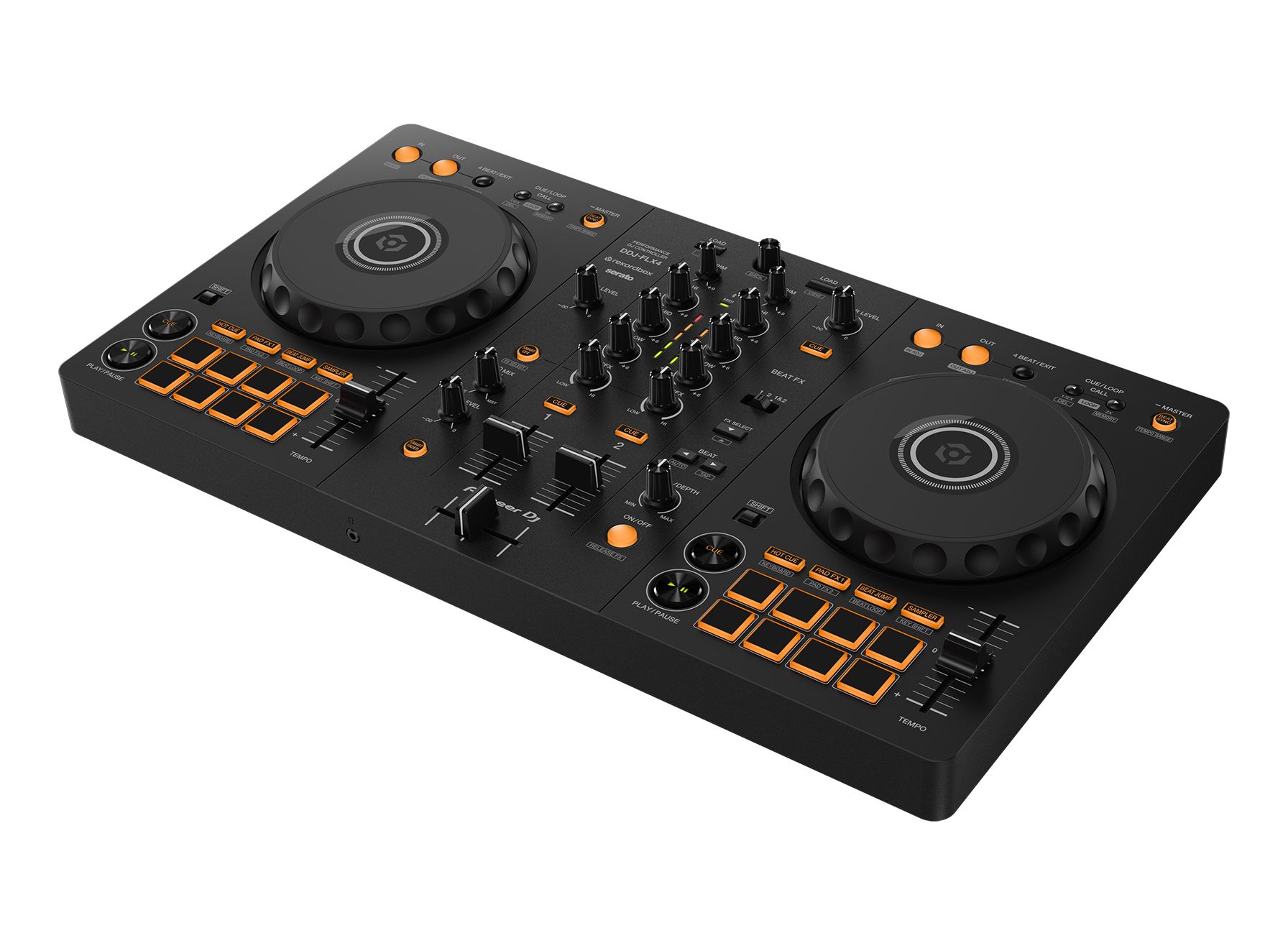
La Pioneer DJ DDJ-FLX4 no es solo una evolución de la mítica DDJ-400; es la puerta de entrada definitiva al mundo del DJing profesional. Diseñada para ser intuitiva, portátil y extremadamente versátil, esta controladora de 2 canales hereda el diseño de la gama Pioneer DJ Pro, permitiéndote aprender con las mismas herramientas que utilizan los artistas en los grandes festivales.
Características Destacadas para tu Setup
Compatibilidad Total con Software: Olvida las limitaciones. La DDJ-FLX4 es compatible de forma gratuita con rekordbox, Serato DJ Lite, djay y Traktor Play. Ya sea que uses PC, Mac, o prefieras la movilidad de un iPhone, iPad o Android, estarás listo para mezclar en segundos.
Mezcla como un Pro con Funciones Inteligentes: ¿Eres principiante? Las nuevas funciones Smart Fader y Smart CFX te ayudan a realizar transiciones perfectas. El Smart Fader ajusta automáticamente los BPM y el volumen de graves para que tus mezclas fluyan sin esfuerzo, mientras que el Smart CFX añade efectos espectaculares con solo girar una perilla.
Streaming Sin Límites: Conéctate directamente con tus listas de reproducción de TIDAL, SoundCloud Go+, Beatport y Apple Music a través de rekordbox. Tienes millones de canciones al alcance de tus dedos para crear tu sonido propio.
Diseño Profesional y Portátil: Su disposición de controles (layout) es idéntica a los equipos de club de Pioneer. Además, su alimentación por bus USB-C la hace ligera y fácil de transportar a cualquier fiesta o sesión de práctica.
Ideal para Streamers y MCs: Gracias a su tarjeta de sonido integrada, la DDJ-FLX4 mezcla automáticamente el audio del micrófono con la música. Olvida las interfaces externas complicadas: conecta tu micro y transmite en vivo directamente a tus redes sociales desde un solo dispositivo.
Parámetros de ingeniería y compatibilidad de hardware
Canales2 Canales
Control de Deck2 Decks
ConectividadUSB Tipo-C (PC/Mac/Móvil) y Bluetooth
Software Incluidorekordbox, Serato DJ Lite, djay
Pads de Performance8 Pads retroiluminados (Hot Cue, Pad FX, Sampler)
Salidas de Audio1 Master (RCA), 1 Salida de auriculares
Entradas1 Micrófono (Jack 1/4")
Guías de Configuración & Resolución de Dudas
Documentación técnica y pasos clave para configurar tu DDJ-FLX4
¿Acabas de sacar tu DDJ-FLX4 de la caja? Esta guía te mostrará cómo conectar correctamente tu controlador a tu computador ( PC o Mac) para empezar a mezclar con rekordbox o Serato DJ Lite.
1. Conexión de Altavoces y Auriculares
Antes de conectar el controlador a tu computador, conecta tus dispositivos de audio.
Altavoces: Conecta tus altavoces activos o amplificador a los terminales de salida [MASTER] (tipo RCA) en el panel trasero.
Auriculares: Conecta tus auriculares al terminal de salida de auriculares (mini-jack 3.5mm) ubicado en el panel frontal de la unidad. Asegúrate de que tus auriculares tengan una impedancia de 32 Ω o superior.
2. Conexión del Controlador al Computador (PC/Mac)
Tu DDJ-FLX4 tiene dos puertos USB-C en el panel trasero. Es crucial usar el puerto correcto.
Localiza el puerto USB correcto: Busca el puerto USB-C con el ícono de un computador. Este es el puerto «para la conexión del dispositivo». (El otro puerto es solo para alimentación ).
Conecta el cable USB: Conecta el cable USB (incluido si tu computador tiene USB-C , o uno certificado si es USB-A ) desde este puerto a un puerto USB de tu PC o Mac.
Alimentación (Bus Power): Al conectarlo a un PC/Mac, la unidad puede funcionar usando solo la alimentación del computador (alimentación por bus USB). Si la energía de tu puerto USB es demasiado baja, la unidad podría no funcionar correctamente.
3. Secuencia de Encendido
Asegúrate de que todos tus equipos (altavoces, amplificador) estén apagados.
Enciende tu PC/Mac. El DDJ-FLX4 se encenderá automáticamente al recibir energía por el cable USB.
Inicia tu software de DJ (rekordbox o Serato DJ Lite).
Finalmente, enciende tus altavoces o amplificador.
4. Comprobación del Audio en el Software
Revisa que el software haya reconocido la DDJ-FLX4 como el dispositivo de audio.
En rekordbox (Mac):
Ve a [Preferencias] > [Audio].
Asegúrate de que [Audio] esté ajustado a [DDJ-FLX4].
El [Master Output] debe ser [DDJ-FLX4: MASTER + nombre de dispositivo].
El [Headphones Output] debe ser [DDJ-FLX4: PHONES].
En rekordbox (Windows):
Ve a [Preferencias] > [Audio].
Asegúrate de que [Audio] esté ajustado a [DDJ-FLX4 WASAPI].
El [Master Output] debe ser [DDJ-FLX4 WASAPI: MASTER + nombre de dispositivo].
El [Headphones Output] debe ser [DDJ-FLX4 WASAPI: PHONES].
Los Hot Cues del DDJ FLX 4 te permiten marcar y saltar instantáneamente a puntos específicos de una pista (como el inicio de una voz o una caída). En Serato DJ Lite, puedes configurar y guardar hasta 4 Hot Cues por pista.
1. Acceder al Modo Hot Cue
Para usar los Hot Cues, primero debes presionar el botón de modo [HOT CUE] en la sección de deck.
Esto pone los 8 Performance Pads en el modo Hot Cue.
2. Cómo Configurar un Hot Cue
Reproduce o pausa la pista en el punto exacto donde deseas establecer tu marca.
Presiona uno de los 4 Performance Pads superiores (1-4).
El pad se iluminará, indicando que el Hot Cue está guardado en esa posición (Hot Cue A, B, C o D).
Nota: En Serato DJ Lite, los 4 pads inferiores (5-8) no se usan para Hot Cues; están asignados a funciones como «pista anterior» o «Censor». (Se necesita Serato DJ Pro para usar los 8 pads para Hot Cues ).
3. Cómo Disparar (Usar) un Hot Cue
Una vez que un Hot Cue está configurado (el pad está iluminado), simplemente presiona ese pad en cualquier momento.
La reproducción de la pista saltará instantáneamente a ese punto guardado y continuará reproduciéndose.
4. Cómo Eliminar un Hot Cue
Si deseas borrar un Hot Cue que ya no necesitas:
Mantén presionado el botón [SHIFT] y, al mismo tiempo, presiona el pad (1-4) del Hot Cue que deseas eliminar.
El Smart Fader es una función innovadora del DDJ-FLX4 diseñada para ayudarte a mezclar canciones fácilmente, incluso si estás empezando. Al mover el crossfader o los faders de canal, Smart Fader ajusta automáticamente el BPM, el volumen, los bajos (EQ LOW) y aplica un efecto de eco para crear una transición suave.
Cómo Activar Smart Fader
Carga pistas en el Deck 1 y el Deck 2.
Presiona el botón [SMART FADER] en la sección del mezclador. El botón se iluminará.
Al activar Smart Fader, la función Beat Sync también se activará automáticamente y no podrá cancelarse mientras Smart Fader esté activo.
¿Qué Hace Smart Fader Exactamente?
Cuando Smart Fader está activo y mueves el fader (crossfader o fader de canal, según tu configuración ), ocurren tres cosas simultáneamente:
Ajuste Automático de BPM: El tempo de ambas pistas se ajustará automáticamente para coincidir durante la transición. Por ejemplo, si el Deck 1 está a 100 BPM y el Deck 2 a 120 BPM, al mover el fader al centro, ambas pistas sonarán a 110 BPM.
Ajuste Automático de EQ (Bajos): Para evitar que los bombos choquen, Smart Fader atenúa automáticamente el EQ LOW (bajos) de la pista que estás dejando de escuchar.
Efecto de Eco Automático: Para suavizar la salida, se aplica un efecto de eco a la pista que está terminando.
Nota: Si la diferencia de BPM entre las pistas es demasiado grande, es posible que Smart Fader no funcione correctamente.
Cómo Desactivar Smart Fader
Para volver al control manual completo, simplemente presiona el botón [SMART FADER] una vez más. El botón se apagará y Beat Sync se podrá desactivar.
Si has conectado un micrófono a tu DDJ-FLX4 y no logras escuchar tu voz, sigue estos pasos para diagnosticar el problema. El sonido del micrófono se mezcla directamente en la salida Master de la unidad.
1. Revisa la Conexión Física
El DDJ-FLX4 tiene un terminal de entrada MIC (toma TS 1/4″) en el panel trasero.
Asegúrate de que tu micrófono esté conectado firmemente a esta entrada usando un cable jack (plug) de 1/4″.
Esta entrada solo admite una entrada no balanceada.
2. Ajusta los Controles de Nivel del Micrófono
Existen dos controles de volumen para el micrófono; ambos deben estar correctamente ajustados.
Mando MIC ATT. (Atenuador) [Panel Trasero]:
Este es un control de ganancia (preamplificación). Gíralo para ajustar el nivel de entrada base de tu micrófono. Si está girado completamente a la izquierda, es posible que la señal sea demasiado baja.
Mando MIC LEVEL [Panel Superior]:
Este es el control de volumen principal del micrófono que envías a la mezcla. Gíralo hacia la derecha (en el sentido de las agujas del reloj) mientras hablas por el micrófono.
Si no estás usando el micrófono, se recomienda girar este mando [MIC LEVEL] al mínimo (completamente a la izquierda).
3. Comprueba la Configuración del Software (Si Usas Efectos)
Si estás usando rekordbox (Mac/Windows o iOS/Android) y quieres aplicar efectos al micrófono (como Echo) o usar la función Talkover, debes activar el micrófono dentro del software.
En rekordbox (Mac/Windows):
Abre el panel del mezclador y haz clic en el botón MIC ON para que se ilumine.
Asegúrate de que en [Preferencias] > [Controlador] > [Mezclador] > [Entrada del micrófono], esté seleccionado el [Effect mode]. Si está en [Modo de baja latencia], los efectos del software no se aplicarán.
En rekordbox (iOS/Android):
Toca el botón del panel MIC y asegúrate de que esté activado.
Verifica que en [Configuración] > [Ajustes de DDJ-FLX4] > [Entrada del micrófono] esté seleccionado el [Modo efecto].
4. Nota Importante sobre Bluetooth
Si estás conectado a rekordbox para iOS/Android mediante Bluetooth, el sonido del micrófono no se emitirá.
La funcionalidad completa del micrófono (incluida la salida a través de Master y auriculares) requiere una conexión por cable USB a tu dispositivo móvil o computador.
Software compatible: Serato DJ Lite, rekordbox (PC/Mac/iOS/Android).
Si los indicadores LED de tu unidad parpadean de forma inusual y el controlador no responde a los comandos, generalmente indica un error de comunicación o una interrupción en la escritura del firmware.
Pasos de Recuperación Inmediata
Ciclo de Energía (Hard Reset):
Desconecta el cable USB-C de datos y el adaptador de alimentación (si está en uso).
Espera exactamente 60 segundos para permitir que los condensadores internos se descarguen por completo.
Vuelve a conectar primero el cable de datos al ordenador.
Reinstalación Forzada del Firmware:
Si el fallo ocurrió tras una actualización, el sistema puede estar en "Modo de Espera de Recuperación".
Descarga nuevamente el archivo de firmware desde el sitio oficial de Pioneer DJ.
Tip Pro: Asegúrate de no usar hubs USB o adaptadores intermedios durante este proceso; conecta el DDJ-FLX4 directamente al puerto de tu computadora.
Verificación del Estado de Conexión:
Confirma que el interruptor de la parte trasera no esté en modo Bluetooth si intentas usarlo por cable.
Revisa que el cable USB-C sea de alta velocidad (transmisión de datos), ya que algunos cables de carga genéricos no mantienen una conexión estable.
¿El problema persiste?
Si después de realizar el ciclo de energía y reintentar la actualización las luces siguen parpadeando:
Diagnóstico: Es probable que la memoria EPROM de la unidad esté bloqueada.
Acción: No intentes abrir la unidad. [Solicita una revisión técnica oficial aquí] o contacta con el soporte de garantía.
El DDJ-FLX4 es un controlador MIDI que procesa audio a través de software. Por lo tanto, la compatibilidad de archivos depende directamente de la plataforma que utilices (rekordbox, Serato o App móvil).1. Compatibilidad Universal (Recomendado)Para garantizar una ejecución fluida y evitar errores de análisis en cualquier plataforma, utiliza:Lossless (Alta Calidad): WAV, AIFF, FLAC, ALAC (Apple Lossless).Comprimidos: MP3 (320 kbps recomendado), AAC.2. Especificaciones por Softwarerekordbox (Mac/Windows)Soporta una amplia gama de archivos de alta resolución.Frecuencia de muestreo: Hasta $192 \text{ kHz}$ (dependiendo de tu hardware de audio).Profundidad de bits: 16-bit, 24-bit y 32-bit (float).Nota: Los archivos MQA no son compatibles de forma nativa para reproducción DJ.rekordbox (iOS/Android)La compatibilidad depende del procesador de tu dispositivo móvil. Los formatos estándar son:Formatos: MP3, AAC, WAV, AIFF, FLAC y ALAC.Restricciones: No es posible reproducir archivos con DRM (Digital Rights Management) comprados en plataformas antiguas o archivos no importados mediante la app oficial.Serato DJ Lite / ProSerato es altamente flexible con archivos de Windows y macOS:Formatos: MP3, OGG, ALAC (Solo Mac), FLAC, AIFF, WAV.Importante: Serato DJ no reproduce archivos de video en la versión Lite; requiere el pack de expansión "Video" en la versión Pro.
Si al subir el channel fader o mover el crossfader la pista no comienza a sonar automáticamente, sigue estos pasos de configuración para rekordbox y Serato DJ.1. Requisito Indispensable: El "Hot Cue" o "Cue Point"El Fader Start es una instrucción MIDI que dispara el reproductor desde una marca específica.Punto de Entrada: Debes establecer un Cue Point o un Hot Cue al inicio de la pista.Estado de Pausa: La función solo se activa si el deck está en pausa en el punto de entrada. Si la pista ya se está reproduciendo, el fader solo controlará el volumen.2. Activación en el Software (Paso a Paso)En rekordbox (Mac/Windows):Ve a [Preferencias] > [Controlador] > [Deck].Localiza la sección Fader Start.Marca la casilla "Activar Fader Start".Opcional: Configura si deseas que el Fader Start funcione con los faders de canal o solo con el crossfader.En Serato DJ Lite/Pro:El DDJ-FLX4 soporta Fader Start nativo en Serato, pero requiere que el Crossfader esté asignado correctamente (A/B) y que la función esté habilitada en los ajustes de "Mixer" dentro del menú de configuración.3. Checklist de Hardware (Modo de Uso)Para que la función responda correctamente en tu DDJ-FLX4, asegúrate de cumplir estas condiciones:Sync de Fader: El fader debe estar completamente cerrado ($0 \%$) antes de intentar el disparo.Modo de Vinilo (Vinyl Mode): Si tienes el modo vinilo activado y la mano sobre el Jog Wheel, el Fader Start podría no dispararse por la prioridad del sensor táctil.Curva del Crossfader: Verifica que la curva del crossfader no esté en modo "Thru" (Desactivado), ya que esto anula las funciones de inicio automático vinculadas al mismo.
Nota de Seguridad: El Fader Start es una técnica clásica, pero en el DJing moderno de 2026, muchos profesionales prefieren el uso de Hot Cues manuales para un control rítmico más preciso. Si experimentas latencia, te recomendamos aumentar el buffer de audio a $256 \text{ samples}$.
Si al realizar un backspin (giro hacia atrás) en tu DDJ-FLX4 el sonido continúa procesándose incluso después de que has detenido físicamente la rueda, no se trata de un fallo de hardware. Es un ajuste de duración de software diseñado para simular inercia.
Cómo ajustar la duración del Backspin
Dependiendo del software que utilices, el método para volver al comportamiento "clásico" es distinto:
En rekordbox (Mac/Windows)
Puedes personalizar qué tan largo quieres que sea el efecto sin depender de la fuerza física del giro:
Dirígete a [Preferencias] > [Controlador] > pestaña [Deck].
Busca la opción [Duración del giro hacia atrás] (Backspin Length).
Cambia el ajuste de [Long] (Largo) a [Short] (Corto) o [Normal].
Tip de experto: Si prefieres un control total basado 100% en tu mano, selecciona la duración más corta.
En Serato DJ Lite
En Serato, este ajuste no está en el menú principal, sino en el Modo de Utilidades del hardware:
Desconecta el cable USB de tu DDJ-FLX4.
Mantén presionados los botones [PLAY/PAUSE] y [CUE] del deck izquierdo mientras vuelves a conectar el cable USB.
Utiliza los pads o botones asignados (revisa el diagrama de luces) para cambiar la sensibilidad y duración del giro.
Presiona el botón [BROWSE] para guardar y salir.
💡 ¿Por qué sucede esto? (Explicación Técnica)
En controladores de gama de entrada como el FLX4, los Jog Wheels no tienen motor ni resistencia mecánica ajustable (como las CDJ-3000). El software compensa esto mediante un algoritmo que estira el sonido del giro.
Configuración recomendada: Para sesiones de Open Format o Scratch, mantén este ajuste en Short para evitar que el efecto se "pise" con la siguiente canción que lances.
Si intentas ajustar el tempo de una muestra en el Sampler de rekordbox y notas que la velocidad de reproducción permanece estática, se debe a la configuración del Modo de Reproducción de ese slot específico.
1. Limitación por Tipo de Muestra
En rekordbox, el comportamiento del motor de audio varía según cómo hayas configurado la muestra:
Modo [Oneshot] (Disparo único): La muestra se reproduce a su velocidad original de forma estática. El cambio de BPM del Sampler no afecta a las muestras en este modo. Está diseñado para efectos de sonido (SFX), drops de voz o sirenas.
Modo [LOOP] (Bucle): La muestra se sincroniza con el reloj de BPM del Sampler. Solo en este modo el tempo (velocidad de reproducción) cambiará dinámicamente cuando ajustes el valor de BPM.
2. Cómo cambiar el modo de la muestra (Paso a Paso)
Para que tus muestras sigan el tempo de tu sesión, sigue estos pasos en la interfaz de rekordbox:
Abre el panel del Sampler (icono de cuadritos en la parte superior).
En el slot donde tienes cargado el audio, busca el icono de reproducción.
Haz clic para alternar entre el icono de una flecha recta (Oneshot) y el icono de flecha circular (Loop).
Asegúrate de que el botón [SYNC] del slot del Sampler esté activado si quieres que se acople automáticamente al BPM del Master Deck.
💡 Tip de Experto: Cuantización y Re-pitch
Nota técnica: Para que el cambio de BPM suene natural en el modo Loop, asegúrate de tener activado el Master Tempo (MT) en el panel del Sampler. Esto evitará que el tono (pitch) de la muestra suba o baje al cambiar la velocidad, manteniendo la armonía de tu mezcla.
Si los botones de Loop de ambos decks parpadean simultáneamente y el controlador no responde, el DDJ-FLX4 está indicando un conflicto de energía en los puertos USB-C. La solución depende de si estás usando una computadora o un dispositivo móvil.1. Si usas PC o Mac (Laptop/Desktop)El problema: Estás conectando una fuente de alimentación externa (cargador de pared o powerbank) al puerto de energía mientras el PC está conectado al puerto de datos. En computadoras, esto causa un bucle o conflicto de prioridad.La solución: Desconecta el adaptador de corriente del puerto USB-C (el que tiene el icono del rayo/enchufe).Dato técnico: El DDJ-FLX4 está diseñado para alimentarse directamente del bus USB de tu computadora (Bus Powered). Conectar energía extra no mejora el sonido ni el rendimiento; solo confunde al sistema de gestión de energía del controlador.2. Si usas un Dispositivo Móvil (iPad, iPhone, Android)El problema: El dispositivo móvil no entrega suficiente energía para alimentar el controlador, y la fuente externa que conectaste es demasiado débil. El parpadeo es una alerta de voltaje insuficiente.La solución: Utiliza un adaptador de corriente o batería portátil que cumpla con el estándar Power Delivery (PD) de al menos $9 \text{V} / 3 \text{A}$.Conexión correcta:Conecta el cargador potente al puerto USB-C de alimentación (icono de enchufe).Conecta tu móvil al puerto USB-C de datos (icono de computadora).📋 Checklist de Cables y PuertosPara evitar que este error se repita en medio de un set:Usa cables USB-C de alta calidad: Muchos cables "solo de carga" no transmiten datos correctamente o tienen mucha resistencia eléctrica.Evita Hubs USB: Si usas una laptop, conecta el controlador directamente al puerto. Los hubs sin alimentación propia suelen causar este parpadeo al no poder distribuir los $5 \text{V}$ necesarios.Orden de conexión: Si usas iPad, primero conecta la energía al controlador y, por último, el cable al iPad para que el apretón de manos (handshake) digital sea exitoso.
ara realizar ajustes avanzados a nivel de hardware, el DDJ-FLX4 cuenta con un Modo de Utilidades que permite modificar parámetros sin depender del software.Cómo entrar al Modo de Utilidades (Paso a Paso)Asegúrese de cerrar su aplicación de DJ e iniciar después el modo de Utilidades.Desconecte el cable USB de la unidad.Mantenga pulsados simultáneamente los botones [SHIFT] y [PLAY/PAUSE] en el deck izquierdo y conecte el cable USB.
Nota SEO/Experiencia de usuario: Al cambiar un ajuste, la fila inferior de los Performance Pads del deck izquierdo parpadea indicando que se ha guardado. Si se desconecta el cable USB mientras los pads parpadean, es posible que no se guarde el ajuste.Ajustes disponibles en este modo:Longitud del efecto Back Spin: Pulse los Performance Pads 5 a 7 en el deck izquierdo. El Pad 5 ajusta una longitud corta , el Pad 6 es la longitud normal predeterminada , y el Pad 7 ajusta una longitud larga.Activar/Desactivar Fader Start: Pulse el botón de modo [HOT CUE] del deck izquierdo. Si el botón está encendido, la función Fader Start está activada ; si no está encendido, está desactivada.Invertir el Crossfader (Reverse): Pulse el botón de modo [PAD FX1] del deck izquierdo. Si está encendido, el modo Cross Reverse está activado y la parte izquierda del crossfader corresponde ahora al deck 2 y la derecha al deck 1.Para salir y aplicar los cambios de manera definitiva, desconecte el cable USB para apagar la unidad.
La función Smart Fader es ideal para crear transiciones elegantes al mezclar entre una pista y la siguiente utilizando el crossfader o los faders de canal.
¿Qué hace exactamente el Smart Fader bajo el capó?
Al activarlo y deslizar los faders para mezclar, el hardware automatiza tres procesos críticos:
El ecualizador de graves (EQ LOW) se ajusta automáticamente según la operación del fader para evitar la saturación de frecuencias.
El efecto de eco se aplica automáticamente en función de la operación del fader a la pista saliente.
El BPM para la reproducción se ajusta dinámicamente según la operación del fader y la pista dominante.
Troubleshooting: ¿Por qué mi mezcla suena desencajada con Smart Fader?
Si notas que la transición pierde sincronía, revisa los tempos originales. Si el BPM de las pistas en el deck 1 y el deck 2 es considerablemente diferente, Smart Fader tal vez no funcione correctamente porque está fuera de la gama de tempo.
Personalización de los controles (rekordbox Mac/Windows)
Como DJ, puedes decidir qué fader dispara esta función. Puedes seleccionar el fader para el control de Smart Fader navegando en rekordbox a [Preferencias] > [Controlador] > [Mezclador] > [SMART FADER] > [Fader usado con SMART FADER].
Las opciones te permiten configurar que el Smart Fader se active al mover crossfader o un fader de canal , únicamente al mover crossfader , o únicamente al mover un fader de canal.