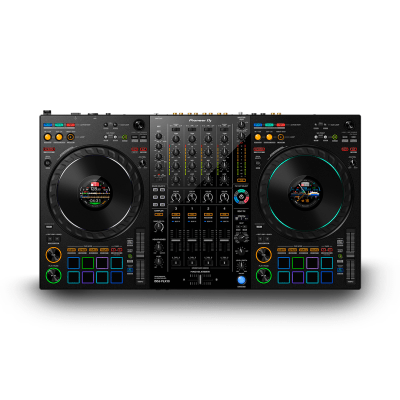
El Pioneer DJ DDJ-FLX10 es un controlador de 4 canales diseñado para exprimir al máximo la separación de pistas en tiempo real (Track Separation / Stems) en rekordbox y Serato DJ Pro. Con botones dedicados para aislar baterías, voces e instrumentos, permite crear mashups y remixes dinámicos en directo con absoluta precisión.
Cuenta con jog wheels de tamaño completo que integran pantallas On Jog personalizables para visualizar formas de onda, portadas o logotipos. Su mezclador heredado de la serie DJM incluye efectos Beat FX y Sound Color FX, fader MAGVEL de 4 sensores y una salida DMX integrada para control inteligente de iluminación.
Parámetros de ingeniería y compatibilidad de hardware
Canales4 canales
Separación de StemsControl directo de Vocals, Drums e Instruments
Jog WheelsTamaño completo con display a color personalizable
CrossfaderMAGVEL Fader de 4 sensores
IluminaciónSalida DMX integrada para compatibilidad con rekordbox Lighting
Software compatiblerekordbox y Serato DJ Pro
Guías de Configuración & Resolución de Dudas
Documentación técnica y pasos clave para configurar tu DDJ-FLX10
¡Bienvenido a la guía de inicio para instalar el Pioneer DJ DDJ-FLX10! Este artículo te ayudará a desempaquetar, conectar y configurar tu equipo para que empieces a mezclar lo antes posible. Así resolverás la duda: ¿Cómo lo instalo?
1. Contenido de la Caja
Al abrir la caja de tu DDJ-FLX10, encontrarás los siguientes elementos:
Controlador DDJ-FLX10
Adaptador de CA
Cable de alimentación
Cable USB (Tipo C a C)
Guía de inicio rápido
Precauciones de uso
Cupón para Serato Pitch ‘n Time DJ (No en todos)
2. Instalación de Software y Controladores (Drivers)
El DDJ-FLX10 es compatible tanto con rekordbox como con Serato DJ Pro.
Para usuarios de rekordbox:
Descarga el software: rekordbox no viene incluido en la caja, debes descargarlo desde la página oficial: rekordbox.com.
Instala los controladores: Antes de conectar el controlador, visita la página de soporte de Pioneer DJ (pioneerdj.com/support/) para descargar e instalar el software controlador de audio específico para tu sistema operativo (Windows o Mac). Para Windows, esto también instalará la utilidad de configuración.
Instalación: Cierra todas las aplicaciones, desconecta el cable USB del controlador y ejecuta el archivo de instalación con derechos de administrador. Sigue las instrucciones en pantalla.
Conexión y Hardware Unlock: Una vez instalado todo, conecta tu DDJ-FLX10 a tu PC/Mac. El controlador funciona como un dispositivo «Hardware Unlock», lo que significa que desbloquea el modo Performance de rekordbox sin necesidad de una suscripción de pago.
Para usuarios de Serato DJ Pro:
Descarga el software: Descarga la última versión de Serato DJ Pro desde serato.com. El DDJ-FLX10 es un dispositivo que desbloquea el hardware de Serato DJ Pro automáticamente al conectarse.
Instalación de controladores (Solo Windows): Si usas Windows, el controlador de audio específico es necesario. Descárgalo e instálalo desde el sitio de soporte de Pioneer DJ. macOS es «class compliant» y no requiere drivers adicionales.
Instalación: Al igual que con rekordbox, asegúrate de que el controlador esté desconectado y todas las aplicaciones cerradas antes de instalar. Sigue las instrucciones del instalador de Serato.
3. Conexiones Físicas
Sigue estos pasos para conectar tu equipo de forma segura:
Auriculares: Conecta tus auriculares en el panel frontal, ya sea en la toma de 1/4″ o en la de 3,5 mm.
Altavoces (Salida Master):
Para una salida balanceada profesional, utiliza cables XLR para conectar a los terminales [MASTER 1] en el panel trasero.
Para una salida no balanceada estándar, utiliza cables RCA para conectar a los terminales [MASTER 2].
Monitores de Cabina (Booth): Si tienes altavoces de monitoreo, conéctalos a través de los terminales [BOOTH] (TRS de 1/4″) en el panel trasero.
Dispositivos Externos (Giradiscos/Reproductores):
Puedes conectar giradiscos (Phono) o reproductores de CD/multimedia (Line) a las entradas RCA de los canales 1 al 4.
Recuerda ajustar los interruptores [LINE/PHONO] en el panel trasero para los canales 3 y 4 según lo que conectes. Conecta el cable de tierra de los giradiscos al terminal [SIGNAL GND].
Micrófonos: Conecta hasta dos micrófonos en el panel trasero. [MIC 1] acepta conectores XLR o TRS, mientras que [MIC 2] acepta TRS.
Conexión al PC/Mac: Utiliza uno de los dos puertos USB-C en el panel trasero para conectar el controlador a tu ordenador. Tener dos puertos es ideal para cambios de DJ sin interrupciones.
Alimentación:
Una vez realizadas todas las demás conexiones, conecta el adaptador de CA al terminal [DC IN].
Utiliza el gancho para cables para asegurar el enchufe y evitar desconexiones accidentales.
Finalmente, conecta el cable de alimentación a una toma de corriente y enciende la unidad con el interruptor [POWER].
Conocer a fondo tu controlador es clave para una mezcla fluida. Este artículo detalla las funciones de las secciones de deck y del mezclador del DDJ-FLX10.
Sección de Deck (Izquierda y Derecha)
Cada deck físico puede controlar dos decks virtuales (1 y 3 a la izquierda, 2 y 4 a la derecha), seleccionables con el botón [DECK SELECT].
Jog Wheel y On Jog Display:
La rueda de selección (Jog Wheel) es el corazón del deck. En modo Vinyl (activado con [SHIFT] + [SLIP]), la parte superior te permite hacer scratch, mientras que el borde exterior sirve para acelerar o frenar la pista (pitch bend). En modo CDJ, toda la superficie hace pitch bend.
El On Jog Display central es personalizable y puede mostrar 4 modos: Deck Info (información de la pista), Waveform (forma de onda completa y paralela), Artwork (carátula del álbum) y DJ Logo.
El mando JOG FEEL te permite ajustar la resistencia o «peso» del jog wheel a tu gusto.
Control de Tempo y Sincronización:
Deslizador TEMPO: Ajusta la velocidad de reproducción (BPM) de la pista.
TEMPO RESET: Devuelve la pista a su velocidad original. Con [SHIFT], puedes cambiar el rango del deslizador de tempo (ej. ±6%, ±10%, ±16%, WIDE en rekordbox).
BEAT SYNC: Sincroniza automáticamente el BPM y el beat grid de la pista con el deck maestro.
KEY SYNC: Ajusta la tonalidad de la pista para que coincida armónicamente con la del otro deck.
Controles de Reproducción y Loops:
PLAY/PAUSE y CUE: Botones estándar para iniciar/pausar la reproducción y establecer/volver a un punto Cue temporal.
Loop Manual: Usa los botones [LOOP IN] y [LOOP OUT] para crear un bucle de forma manual. Durante un bucle activo, estos botones sirven para reducir a la mitad (1/2X) o duplicar (2X) su longitud.
4 BEAT/EXIT: Crea un Auto Beat Loop de 4 tiempos al pulsarlo una vez. Púlsalo de nuevo para salir de cualquier bucle activo.
Sección del Mezclador (Central)
El mezclador de 4 canales es el centro de control donde combinas el audio de los decks y fuentes externas.
Controles de Canal:
Selector de Entrada: En cada canal, puedes elegir la fuente de audio: USB A o B (para rekordbox/Serato), o LINE/PHONO para dispositivos externos.
Mando TRIM: Ajusta la ganancia (volumen de entrada) de cada canal. La referencia ideal es que el indicador de nivel de canal se ilumine en naranja en las partes más altas de la canción.
Ecualizadores (EQ): Cada canal tiene 3 mandos de EQ: [HI] (agudos), [MID] (medios) y [LOW] (graves) para ajustar las frecuencias de la pista.
Modo Part ISO (Stems): Al presionar [SHIFT] + el botón [CUE] del canal, los mandos de EQ cambian su función para controlar el volumen de los Stems: Vocals, Drums e Instruments.
Mando COLOR (Sound Color FX): Aplica uno de los 6 efectos de Sound Color FX al canal. El efecto se modula girando el mando a la izquierda o derecha del centro.
Faders de Canal: Controlan el volumen de salida de cada canal individual.
Monitorización (Auriculares):
Botones CUE: Pulsa el botón [CUE] de un canal para escucharlo en tus auriculares. Puedes seleccionar múltiples canales.
Mando HEADPHONES MIX: Mezcla lo que escuchas en tus auriculares, desde solo los canales con CUE activado (posición CUE) hasta solo la salida Master (posición MASTER).
Mando HEADPHONES LEVEL: Ajusta el volumen general de los auriculares.
Salida y Crossfader:
Crossfader: Mezcla entre los canales asignados a los lados A (izquierda) y B (derecha).
Interruptores de Asignación de Crossfader: Debajo de cada fader de canal, asigna ese canal al lado A, B o THRU (para que no sea afectado por el crossfader).
Mando MASTER LEVEL: Controla el volumen final que se envía a los altavoces principales.
Mando BOOTH LEVEL: Ajusta el volumen de los monitores de cabina de forma independiente a la salida master.
Los 8 Performance Pads multicolor de cada deck son una herramienta creativa fundamental. Aquí te explicamos cada modo de pad disponible tanto en rekordbox como en Serato DJ Pro.
Modos Primarios (Accesibles con los botones de modo):
1. HOT CUE:
Función: Establece y dispara hasta 8 puntos Hot Cue por pista. Si un pad está vacío, al pulsarlo se creará un nuevo Hot Cue en esa posición. Para borrar un Hot Cue, mantén presionado [SHIFT] y pulsa el pad correspondiente.
Páginas (rekordbox): El botón [PAGE] permite acceder a los Hot Cues 9-16.
2. PAD FX (rekordbox) / PAD FX 1 (Serato):
Función: Dispara efectos preconfigurados instantáneamente. Algunos efectos se activan mientras mantienes pulsado el pad, otros se activan y desactivan con cada pulsación.
Páginas (rekordbox): Con [SHIFT] + [PAD FX1] accedes al modo Pad FX 2 para más efectos. El botón [PAGE] también cambia entre bancos de efectos.
3. BEAT JUMP:
Función: Mueve la posición de reproducción hacia adelante o hacia atrás un número determinado de beats, sin perder el ritmo. Los pads superiores suelen controlar la dirección, y los inferiores la cantidad de beats.
4. SAMPLER:
Función: Dispara los sonidos o loops cargados en los bancos del sampler de tu software.
Páginas: El botón [PAGE] (o controles equivalentes en Serato) permite cambiar entre los diferentes bancos del sampler.
Cargar Sampler (rekordbox): Selecciona una pista con el selector giratorio y mantén [SHIFT] + un pad para cargarla en esa ranura del sampler.
Parar Sampler (Serato): Mantén [SHIFT] y pulsa el pad de un sampler en reproducción para detenerlo.
Modos Secundarios (Accesibles con SHIFT + botón de modo):
5. KEYBOARD (rekordbox) / PITCH PLAY (Serato):
Requiere: En Serato, necesitas el pack de expansión Pitch ‘n Time DJ.
Función: Te permite disparar un Hot Cue seleccionado en diferentes tonos o semitonos, como si tocaras un teclado. Los pads se convierten en una escala cromática.
6. BEAT LOOP (rekordbox) / AUTO LOOP (Serato):
Función: Activa un Auto Loop de una longitud específica con una sola pulsación de pad. Los pads se asignan a diferentes longitudes de bucle (ej. 1/16, 1/8, 1/4, 1, 2, 4 beats, etc.).
7. KEY SHIFT (rekordbox & Serato):
Requiere: En Serato, necesitas el pack de expansión Pitch ‘n Time DJ.
Función: Cambia la tonalidad de la pista que se está reproduciendo hacia arriba o hacia abajo en semitonos. Es ideal para mezclas armónicas creativas sobre la marcha.
8. LOOP ROLL (Serato):
Función: Activa un loop roll de una longitud determinada mientras mantienes pulsado un pad. La pista principal sigue avanzando por debajo, por lo que al soltar el pad, la reproducción continúa desde donde estaría si no hubieras activado el roll.
9. SAVED FLIP (Serato):
Requiere: El pack de expansión Serato Flip.
Función: Permite grabar y reproducir secuencias de Hot Cues (llamadas «Flips»). Este modo te da acceso a tus Flips guardados para dispararlos con los pads.
El DDJ-FLX10 está repleto de herramientas para llevar tus sets al siguiente nivel. Este artículo se centra en la sección de efectos, el control de Stems y la innovadora función Mix Point Link.
Control de Stems (Separación de Pistas)
Una de las características estrella del DDJ-FLX10 es el control dedicado de Stems, que te permite aislar o eliminar en tiempo real partes de una canción.
Botones ACTIVE PART: Tres botones dedicados te dan control sobre [DRUMS] (batería), [VOCAL] (voces) e [INST] (instrumentos).
Modo Mute (rekordbox): Por defecto, al pulsar un botón se silencia esa parte.
Modo Solo (rekordbox): Puedes configurar en el software para que al pulsar un botón solo suene esa parte.
Part Instant Doubles: Presiona dos veces uno de los botones de ACTIVE PART mientras mantienes [SHIFT] para duplicar la pista en el otro deck, pero con la parte correspondiente aislada en un deck y silenciada en el otro.
Stems con EQ (Modo Part ISO): Como se mencionó en el Artículo 2, puedes usar los ecualizadores para un control más gradual del volumen de cada stem.
Sección de Efectos (FX)
El controlador divide los efectos en dos tipos: Sound Color FX y Beat FX.
Sound Color FX:
Activación: Selecciona uno de los 6 botones de efecto: [SPACE], [DUB ECHO], [CRUSH], [PITCH], [NOISE] o [FILTER].
Aplicación: Gira el mando [COLOR] en el canal deseado. El efecto se modula desde la posición central hacia la izquierda o derecha.
Beat FX:
Son efectos sincronizados con el BPM de la pista. La pantalla dedicada muestra el efecto seleccionado, el canal asignado y los parámetros de tiempo.
Selección: Gira el mando [BEAT FX] para elegir entre los 14 efectos disponibles (como Echo, Reverb, Flanger, Roll, etc.).
Asignación: Usa el mando [BEAT FX CH] para dirigir el efecto a un canal específico (1-4), al sampler (SP), al micrófono (MIC) o a la salida maestra (MST).
Sincronización: Los botones [BEAT ◄ / ►] ajustan la duración del efecto en relación con el beat (ej. 1/4, 1/2, 1, 4 beats).
Activación y Parámetro: Activa/desactiva el efecto con el botón [BEAT FX ON/OFF] y ajusta su intensidad o «profundidad» con el mando [LEVEL/DEPTH].
FX Part Select:
Esta función te permite aplicar los Beat FX o Sound Color FX únicamente a los Stems que elijas (Drums, Vocal, INST). Simplemente presiona los botones [FX PART SELECT] para iluminar las partes que quieres afectar antes de activar el efecto.
Mix Point Link (Exclusivo de rekordbox)
Esta innovadora función facilita la creación de transiciones perfectas y automatizadas.
Preparación: Carga la pista que va a sonar (Pista B) en un deck. En el On Jog Display en modo Waveform, verás las formas de onda de ambas pistas.
Seleccionar Punto de Inicio (Pista B): En el deck de la Pista B, usa los botones [CUE/LOOP CALL] para recuperar un Hot Cue o Memory Cue en el punto exacto donde quieres que la mezcla comience.
Seleccionar Punto Final (Pista A): Ahora, usa los botones [MIX POINT SELECT] en el deck de la Pista B para elegir un punto cue en la Pista A (la que está sonando). Este será el punto en el que la Pista B se lanzará automáticamente.
Activar el Enlace: Pulsa el botón [MIX POINT LINK] en el deck de la Pista B. La configuración está completa. Cuando la Pista A llegue al punto que seleccionaste, la Pista B comenzará a reproducirse automáticamente desde su punto de inicio.
Modo Silencioso: Puedes hacer que la Pista B se reproduzca en silencio hasta su punto de mezcla manteniendo [SHIFT] + [MIX POINT LINK] durante la configuración. Esto es útil para evitar que suenen intros largas.
Una de las características más potentes del DDJ-FLX10 es su compatibilidad con DVS (Digital Vinyl System). Esto te permite usar giradiscos (o CDJs) tradicionales para controlar las pistas digitales de tu software, combinando la sensación táctil del vinilo con la flexibilidad de tu biblioteca digital. Esta guía de PortalDJ.pro te mostrará cómo hacerlo.
1. ¿Qué Necesitas para Empezar? (Requisitos)
Antes de conectar, asegúrate de tener todo lo siguiente:
Controlador Pioneer DJ DDJ-FLX10.
Uno o dos giradiscos (o CDJs).
Vinilos (o CDs) de Código de Tiempo (Timecode): Debes usar los vinilos específicos para el software que elijas (rekordbox o Serato NoiseMap™ Control Vinyl).
Software DJ: La última versión de rekordbox o Serato DJ Pro instalada en tu ordenador.
Licencia DVS (para Serato): El DDJ-FLX10 desbloquea Serato DJ Pro, pero la funcionalidad DVS es una expansión de pago. Deberás comprar y activar el pack «Serato DVS» en tu cuenta de Serato.
Plan de suscripción (para rekordbox): La funcionalidad DVS en rekordbox puede requerir un plan de suscripción específico. Verifica tu plan para asegurarte de que la función DVS esté incluida.
2. Conexión del Hardware: Paso a Paso
Conectar tus giradiscos al FLX10 es un proceso sencillo.
Apaga todo: Asegúrate de que tanto el controlador como tus giradiscos estén apagados.
Conecta los cables RCA:
Conecta los cables RCA de tu giradiscos izquierdo a las entradas [CH3] del panel trasero del DDJ-FLX10.
Conecta los cables RCA de tu giradiscos derecho a las entradas [CH4] del panel trasero.
Nota: Los canales 3 y 4 son los únicos con preamplificadores Phono necesarios para los giradiscos.
Conecta el Cable de Tierra (GND): Conecta los cables de tierra (generalmente un cable fino con una horquilla) de ambos giradiscos al terminal [SIGNAL GND] del DDJ-FLX10. Este paso es crucial para eliminar ruidos y zumbidos.
Ajusta los Interruptores de Entrada: En el panel trasero, junto a las entradas de los canales 3 y 4, asegúrate de que los interruptores estén en la posición [PHONO].
Enciende el Equipo: Enciende primero tus giradiscos y luego tu controlador DDJ-FLX10.
3. Configuración del Software
Ahora que el hardware está conectado, debes configurar tu software DJ.
Para Serato DJ Pro:
Activa la Expansión DVS: Abre Serato DJ Pro, ve al menú de expansiones y asegúrate de que tu licencia de Serato DVS esté activada.
Selecciona la Fuente de Entrada: En la parte superior de la sección del mezclador en el DDJ-FLX10, ajusta el selector de entrada del canal 3 y del canal 4 a [PHONO/LINE].
Cambia al Modo DVS: En la pantalla de Serato DJ Pro, en los decks virtuales, cambia el modo de «Internal» (INT) a «Relative» (REL) o «Absolute» (ABS).
Absolute Mode: Imita el comportamiento de un vinilo real. La posición de la aguja en el disco corresponde a la posición en la pista.
Relative Mode: Ignora la posición de la aguja, permitiéndote hacer scratch y loops sin saltar a otra parte de la canción. Es el modo más común.
Calibración: Coloca el vinilo de código de tiempo en el plato y baja la aguja. Serato debería detectar la señal y mostrar un círculo verde estable en la pantalla de configuración DVS.
Para rekordbox:
Habilita la Función DVS: Abre rekordbox en modo PERFORMANCE. Ve a Preferencias > DVS y marca la casilla «Activar función DVS».
Selecciona la Fuente de Entrada: Al igual que con Serato, en el mezclador del DDJ-FLX10, ajusta el selector de entrada de los canales 3 y 4 a [PHONO/LINE].
Configura los Decks: En la pestaña DVS de las preferencias, asigna los decks de audio. Por ejemplo, asigna Deck 3: Turntable (PHONO) y Deck 4: Turntable (PHONO).
Calibración y Modos: Ve a la pestaña de calibración dentro de la sección DVS. Coloca el vinilo de código de tiempo en el plato y baja la aguja. Haz clic en el círculo de calibración en pantalla hasta que se estabilice. Luego, en los decks virtuales, selecciona el modo REL (Relative) o ABS (Absolute).
4. Ventajas Adicionales con el DDJ-FLX10
Una gran ventaja del DDJ-FLX10 es que sus efectos son de hardware. Esto significa que puedes usar toda la sección de Sound Color FX y Beat FX directamente sobre el audio que proviene de tus giradiscos, ¡incluso si estás reproduciendo un vinilo tradicional (no de código de tiempo)! Simplemente selecciona la entrada LINE/PHONO en el canal correspondiente y aplica los efectos como lo harías con una pista digital.
Incluso los mejores equipos pueden presentar problemas. Esta guía te ayudará a resolver los inconvenientes más comunes con tu DDJ-FLX10.
Problemas de Alimentación y Conexión
La unidad no se enciende:
Asegúrate de que el adaptador de CA y el cable de alimentación estén firmemente conectados tanto a la unidad como a la toma de corriente.
Verifica que has presionado el interruptor de encendido en el panel trasero.
El PC/Mac no reconoce el controlador:
Utiliza el cable USB suministrado y conéctalo correctamente.
Desconecta otros dispositivos USB de tu ordenador, ya que podrían causar conflictos.
Asegúrate de haber instalado la última versión de los controladores de audio y firmware desde el sitio de soporte de Pioneer DJ.
Intenta cerrar otras aplicaciones, especialmente software antivirus o protectores de pantalla, que puedan interferir.
Problemas de Audio
No hay sonido, el volumen es bajo o el audio está distorsionado:
Revisión básica del mezclador: Comprueba la posición de todos los controles: selectores de entrada, mandos [TRIM], faders de canal, crossfader y mando [MASTER LEVEL].
Ganancia (Trim): Asegúrate de que los mandos [TRIM] estén ajustados correctamente. El indicador de nivel de canal debe llegar al naranja en los picos, pero no quedarse en rojo constante.
Software de DJ: En rekordbox, asegúrate de estar en modo [PERFORMANCE], no en [EXPORT].
Configuración de audio del software: Ve a las preferencias de audio en rekordbox o Serato y asegúrate de que el DDJ-FLX10 esté seleccionado como el dispositivo de audio principal.
Tamaño del Búfer (Latencia): Si el sonido se corta o se escucha entrecortado, intenta aumentar el tamaño del búfer (latencia) en las preferencias de audio de tu software o en la utilidad de configuración de Windows.
No se oye el micrófono:
Verifica que el interruptor [MIC OFF, ON, TALKOVER] esté en la posición [ON] o [TALKOVER].
Ajusta los mandos de nivel [MIC1 LEVEL] y/o [MIC2 LEVEL].
No puedo escuchar el Sampler en los auriculares (Serato):
En la configuración de Serato DJ Pro, asegúrate de que la opción [Sample Player Output Select] esté ajustada en [A].
Problemas de Software y Funcionalidad
El valor de BPM es incorrecto o el beat grid está desalineado:
Esto indica que la pista no ha sido analizada correctamente. Vuelve a analizar la pista en tu software de DJ. Si el problema persiste, deberás ajustar el beat grid manualmente desde el software.
Fader Start no funciona (rekordbox):
La función Fader Start requiere que primero se haya establecido un punto Cue en la pista.
Asegúrate de que la opción esté activada en las preferencias de rekordbox: [Controlador] > [Mezclador] > [Fader Start].
El controlador se comporta de forma extraña o los indicadores parpadean:
Como primera medida, apaga la unidad, desconecta el cable de alimentación, espera un minuto y vuelve a conectarla y encenderla. Esto puede resolver problemas temporales causados por electricidad estática u otras influencias externas. Si el problema continúa, contacta al servicio técnico.
Mantener el firmware de tu DDJ-FLX10 actualizado es crucial para asegurar un rendimiento óptimo, corregir errores y acceder a las últimas funcionalidades. En esta guía de Portal DJ, te guiaremos paso a paso a través del proceso oficial para que puedas hacerlo de forma segura y sencilla.
Paso 1: Comprobar tu Versión de Firmware Actual
Antes de actualizar, necesitas saber qué versión tienes instalada.
Conecta tu controlador: Usa el cable USB para conectar tu DDJ-FLX10 a tu PC o Mac.
Abre la Utilidad de Configuración (Setting Utility):
En Mac: Ve a la carpeta Aplicaciones > Pioneer > DDJ-FLX10 y abre DDJ-FLX10 Setting Utility.
En Windows: Ve al Menú Inicio > Pioneer y abre DDJ-FLX10 Setting Utility.
Verifica la versión: Dentro de la utilidad, ve a la pestaña [About]. La versión actual de tu firmware se mostrará junto a «Firmware Version». Anota este número para compararlo con la última versión disponible en el sitio de soporte de Pioneer DJ.
Paso 2: Descargar y Preparar el Archivo de Actualización
Descarga el archivo: Visita la página de soporte de Pioneer DJ (pioneerdj.com/support/) y descarga el archivo de actualización de firmware más reciente para el DDJ-FLX10.
Descomprime el archivo:
En Mac: Haz doble clic en el archivo .dmg descargado (ej. DDJ-FLX10_vxxx_MAC64.dmg) para montarlo.
En Windows: Guarda el archivo .zip (ej. DDJ-FLX10_vxxx_WIN.zip) en una ubicación fácil de encontrar, como el escritorio, y extráelo.
Verifica el contenido: Asegúrate de que dentro de la carpeta descomprimida se encuentre el archivo ejecutable de la actualización (ej. DDJ-FLX10_vxxx.app para Mac o DDJ-FLX10_vxxx.exe para Windows).
Paso 3: Preparar el Controlador para la Actualización
Cierra todas las aplicaciones: Antes de comenzar, asegúrate de que rekordbox, Serato DJ Pro y cualquier otra aplicación estén completamente cerradas en tu ordenador.
Conexión USB: Conecta tu DDJ-FLX10 al ordenador con un cable USB. Es importante que conectes el cable al puerto USB-A del controlador.
Enciende el controlador: Presiona el botón de encendido ubicado en el panel trasero del DDJ-FLX10.
Paso 4: Ejecutar el Proceso de Actualización
Inicia el programa de actualización: Haz doble clic en el archivo que verificaste en el Paso 2 (el .app o .exe).
Selecciona el idioma: Elige tu idioma preferido en la primera ventana y haz clic en «OK».
Inicia la actualización: El programa mostrará la versión actual y la nueva versión del firmware. Confirma que la información sea correcta y haz clic en «Start».
¡Importante! No desconectes el cable USB durante el proceso. Si usas un portátil, asegúrate de que esté conectado a la corriente.
Espera a que finalice: Una barra de progreso mostrará el avance de la actualización. Durante este tiempo, el indicador de nivel master del DDJ-FLX10 parpadeará. El proceso dura aproximadamente 1 minuto.
Finalización: Cuando la actualización se complete, aparecerá un mensaje de confirmación. Haz clic en «OK».
Reinicio automático: El DDJ-FLX10 se reiniciará automáticamente al finalizar el proceso.
Verificación final: Vuelve a abrir la Utilidad de Configuración como en el Paso 1 y confirma que la «Firmware Version» ahora muestra el nuevo número de versión. ¡Listo, tu controlador está actualizado!
¿Tuviste un error durante la actualización del firmware de tu DDJ-FLX10? ¡No te preocupes! En Portal DJ te explicamos cómo solucionar los problemas más comunes para que tu controlador vuelva a funcionar correctamente.
Escenario 1: La Actualización Falla y Muestra un Mensaje de Error
Si el programa de actualización muestra un mensaje de error durante el proceso, sigue estos pasos:
Apaga el DDJ-FLX10: Utiliza el interruptor de encendido del panel trasero para apagar completamente la unidad.
Reinicia el Proceso: Vuelve a seguir la guía de actualización desde el «Paso 3: Preparar el Controlador para la Actualización». Esto implica volver a conectar el cable USB al puerto USB-A, encender la unidad e intentar ejecutar el programa de actualización de nuevo.
Escenario 2: La Actualización se Interrumpe y el Controlador No Responde
Si la actualización se termina de forma anormal (por un corte de luz, desconexión del USB, etc.), es posible que el DDJ-FLX10 se inicie en un «modo de actualización de firmware». Sabrás que estás en este modo porque el
LED rojo superior del indicador de nivel master parpadeará.
Si esto ocurre:
No apagues la unidad.
Simplemente, reinicia el proceso de actualización desde el «Paso 4: Ejecutar el Proceso de Actualización» en tu PC/Mac. El programa debería detectar el controlador en este modo y permitirte reintentar la actualización.
Escenario 3: La Actualización Falla Repetidamente (Método de Arranque Forzado)
Si has intentado los métodos anteriores y sigues sin poder actualizar el firmware, existe un modo de arranque forzado para preparar el controlador para la actualización.
Apaga el DDJ-FLX10.
Mantén presionados dos botones: En el deck izquierdo, mantén presionados simultáneamente el botón [< 4 BEAT JUMP] y el botón [4 BEAT JUMP >].
Enciende la unidad: Sin soltar los dos botones, enciende el controlador con el interruptor del panel trasero.
Verifica el modo de actualización: El LED rojo superior del indicador de nivel master comenzará a parpadear. Esto confirma que el DDJ-FLX10 se ha iniciado correctamente en el modo de actualización de firmware.
Reintenta la actualización: Ahora, vuelve a tu PC/Mac y ejecuta el proceso de actualización desde el «Paso 4: Ejecutar el Proceso de Actualización».
Si estás experimentando problemas con tu controladora Pioneer DDJ FLX10, un restablecimiento de fábrica puede ser la solución. Este proceso devuelve el dispositivo a su configuración original, lo que a menudo soluciona problemas de software y rendimiento. En esta guía, te mostraremos dos métodos diferentes para restablecer tu DDJ FLX10.
Método 1: Restablecimiento Completo (Hard Reset)
Este método es ideal para solucionar problemas más serios. Sigue estos pasos para realizar un restablecimiento completo:
Apaga la unidad: Asegúrate de que la controladora esté completamente apagada.
Entra en modo de utilidad: Mantén presionados los botones «shift» y «4 beats back» mientras enciendes la unidad.
Selecciona el restablecimiento de fábrica: Una vez que la unidad se ilumine y entre en modo de utilidad, suelta los botones. Luego, presiona repetidamente el botón «tap» hasta que aparezca «factory reset» en la pantalla.
Confirma el restablecimiento: Para finalizar el proceso, mantén presionados ambos botones «beat sync» y luego suéltalos.
Método 2: Restablecimiento de Opciones Específicas
Si prefieres restablecer solo ciertas configuraciones, este método es el adecuado para ti:
Enciende la unidad: Apaga y vuelve a encender la controladora.
Accede al menú: Una vez que la unidad esté completamente iniciada, mantén presionados los botones «shift» y «back«.
Encuentra la opción de restablecimiento: Navega por las opciones en la pantalla del teclado hasta que encuentres «Factory resets«.
Selecciona y confirma: Presiona el botón «Factory resets» y luego desplázate hacia la derecha para seleccionar «reset«.
Para obtener los mejores resultados y asegurarte de que cualquier problema se resuelva, se recomienda realizar ambos tipos de restablecimiento.